Recadrage et changement de taille de l'image
Les débutants font parfois des confusions entre ces deux opérations, qui n'ont pourtant qu'un seul point commun, à savoir que les deux peuvent modifier le poids du fichier image.
Recadrage
Cette opération consiste à retailler l'image pour
éliminer les partie inutiles le long des bords. On la fait avec
l'outil Recadrer  qu'on va chercher en haut à gauche de la
palette des outils, en maintenant le clic un petit instant. On clique sur
l'image et on fait glisser. On voit apparaître un rectangle de
transformation avec ses huit poignées, qui marque la future
découpe de l'image. On ajuste la position des côtés en
faisant glisser les poignées. Si on veut remettre un horizon
penché à l'horizontale, ou on peut faire tourner
l'ensemble du cadre par des cliqués-glissés à
l'extérieur du cadre, tout comme on fait tourner une
sélection. On appuie sur la touche RETOUR quand on est
content (ou sur ESC pour tout arrêter). Si on a un regret
tardif juste après le recadrage, on revient à l'image
initiale par CTRL Z.
qu'on va chercher en haut à gauche de la
palette des outils, en maintenant le clic un petit instant. On clique sur
l'image et on fait glisser. On voit apparaître un rectangle de
transformation avec ses huit poignées, qui marque la future
découpe de l'image. On ajuste la position des côtés en
faisant glisser les poignées. Si on veut remettre un horizon
penché à l'horizontale, ou on peut faire tourner
l'ensemble du cadre par des cliqués-glissés à
l'extérieur du cadre, tout comme on fait tourner une
sélection. On appuie sur la touche RETOUR quand on est
content (ou sur ESC pour tout arrêter). Si on a un regret
tardif juste après le recadrage, on revient à l'image
initiale par CTRL Z.
Quand une image se compose de plusieurs calques, le recadrage découpe l'ensemble des calques, mais il est d'autant plus lent qu'il y a plus de calques.
Changement de taille de l'image
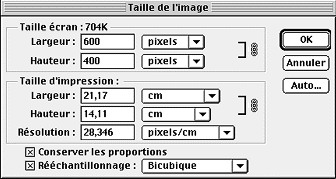
Cette commande s'obtient par le menu Image/Taille de l'image,
qui ouvre la boîte de dialogue ci-contre.
Elle a deux applications complètement différentes l'une de
l'autre :
- Fixer la taille de l'image imprimée (la case
Rééchantillonage doit être désactivée).
Dans ce cas, on ne modifie pas le nombre des pixels et on ne change pas le poids du fichier (la cadre supérieur n'est pas actif). En général, on voudra éviter toute déformation et on activera la case Conserver les proportions ; dans ce cas il suffira de fixer l'une des trois cases Largeur, Hauteur, Résolution et les deux autres s'ajusteront d'elles-même.
- Rééchantillonage : changement du poids du fichier
Dans ce cas, on active la case Rééchantillonage et on doit remplir les cases Hauteur et Largeur du cadre supérieur.
Les cases de la taille à l'impression bougent en proportion. Si on veut aussi régler la taille à l'impression, mon conseil serait d'opérer en deux temps: d'abord faire le rééchantillonage sans se soucier de l'impression, puis revenir, désactiver le rééchantillonage et régler la taille d'impression.
Photoshop utilise des algorithmes d'interpolation très performants pour faire les interpolations nécessaires, mais bien entendu, lorsqu'on augmente le nombre de points, il ne peut pas inventer les détails qui manquent et la résolution réelle de l'image n'est pas améliorée. Dans tous les cas, le processus d'interpolation peut créer un léger flou et il sera souvent heureux de passer l'image réduite sous filtre de netteté.
Addition de zones vierges en marge d'une image
A l'opposé du recadrage qui consiste à supprimer des bandes sur les côtés de l'image, on a parfois envie d'ajouter des zones vierges sur ses côtés, pour réaliser un encadrement, pour ajouter une légende à côté de l'image, pour monter d'autres images, etc... Cela s'obtient avec le menu Image>Taille de la zone de travail.
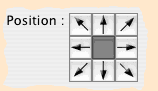 On obtient une boite de dialogue qui rappelle la taille de l'image actuelle et
qui demande à quelles dimensions on veut passer, en cm ou en pixels.
Selon la position du carré gris (qui représente l'image initiale)
dans le petit taquin rappelé ci-contre, la
différence se répartira tout autour de l'image initiale,
ou bien sur un ou deux côtés.
On obtient une boite de dialogue qui rappelle la taille de l'image actuelle et
qui demande à quelles dimensions on veut passer, en cm ou en pixels.
Selon la position du carré gris (qui représente l'image initiale)
dans le petit taquin rappelé ci-contre, la
différence se répartira tout autour de l'image initiale,
ou bien sur un ou deux côtés.
Les bandes ajoutées à l'image sont coloriées dans la couleur
d'arrière-plan : il faut donc régler celle-ci au préalable.
| Retour aux tutos | Sommaire de l'initiation | Page précédente | Page suivante |