Rudiments de gestion de la couleur
La gestion de la couleur consiste à tenir compte des
«profils ICC» intégrés aux fichiers d'image ou
associés aux divers périphériques, notamment
l'imprimante. En trois mots, trois octets RVB peuvent se traduire par des
couleurs différentes sur un type de
périphérique donné, selon la technologie de ces
périphériques, leurs réglages... et leur vieillissement.
C'est fâcheux.
L'addition d'un «profil ICC» à ces trois octets est
censée donner une signification absolue, universelle, à la
couleur correspondante, et ce sera au périphérique et au
système d'exploitation de la machine de se débrouiller pour
reproduire exactement cette couleur.
La question est assez délicate et je ne donnerai que quelques préceptes à suivre sans chercher à comprendre. Quand vous vous familiariserez avec Photoshop, cela vaudra néammoins le coup de mieux voir de quoi il s'agit. Une bonne idée serait alors d'aller voir les pages web que j'ai écrites ici-même sur ce sujet.
Réglez vos préférences de couleur
Cela se passe au menu Edition>Couleurs. Une grosse boîte de dialogue s'ouvre. Je vous conseille
- de choisir «Défauts Prépresse Europe» dans la case Paramètres ;
- de décocher la case Mode avancé ;
- enfin de mettre le cadre Règles de gestion
de la couleur comme suit :
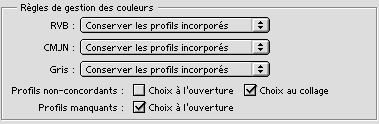
Vous ne devriez avoir d'inquiétude que lorsque vous ouvrirez des
images sans profil intégré (images Internet, ou
«vieilles» images, par exemple fabriquées avec Photoshop
4). Le programme vous demandera alors ce qu'il doit faire. Je vous
conseille l'option suivante :
 (essayez par exemple avec l'image Exercices/Lightning.jpg)
Si vous faites du photomontage, on vous posera une autre question-mystère si vous essayez de coller un bout d'image dans une autre avec un autre profil colorimétrique. Par exemple, ouvrez Dune.tif et essayez d'y coller un bout de Lightning.jpg. Choisissez alors de «convertir en gardant l'aspect de l'image».
Il faut «étalonner» votre moniteur
Dans le travail des images à l'ordinateur, la règle est de faire confiance à ce que vous voyez sur votre moniteur, et de vous débrouiller pour que la sortie finale en soit la plus proche possible. Que vous suiviez les principes de la «gestion de la couleur» ou pas, cela implique que vous ne retouchiez pas sans arrêt les réglages de votre moniteur, et que celui-ci fontionne raisonablement dans des conditions «standard».
Faute de mieux, le conseil général est de régler son moniteur avec l'utilitaire Adobe Gamma. Cet utilitaire s'installe en même temps que Photoshop, mais il se lance indépendamment. Il faut simplement suivre les instructions données à l'écran. Et une fois sorti d'Adobe Gamma, on ne touchera plus à son moniteur !
Il y a tout de même quelques questions ésotériques, comme la température de couleur (prendre 5000 ou 6500 degrés) et la technologie du moniteur (dire «trinitron» si on ne sait pas)
Evidemment, c'est bien beau de ne plus toucher au moniteur, mais il faudrait aussi que son environnement lumineux ne bouge plus ! Cela implique des conditions parfois difficiles à réunir, mais hautement souhaitables. En un mot, il faudrait empêcher la lumière extérieure d'arriver autour de votre moniteur. Nous sortons largement de notre initiation...
Comment apprivoiser son imprimante ?
L'idéal serait de suivre les principes de gestion de la couleur, mais cela dépasse le cadre de cette initiation. Pour ma part, avant que je ne fasse l'effort de m'y mettre, je laissais l'imprimante dans le réglage automatique prévu par le constructeur et j'utilisais la recette suivante lorsque l'écart entre la sortie papier et l'affichage à l'écran me paraissait insupportable :
- étudier les différences entre l'impression et le papier
- ajouter un calque de réglage (en général balance des couleurs) à l'image de manière à reproduire à l'écran ce qu'on voit sur le papier.
- On a alors reproduit «l'erreur» apportée par l'imprimante. On inverse tous les réglages du calque de correction (pour une balance des couleurs, on change les signes ; pour des courbes, on échange des valeurs d'entrée et de sortie des points d'ancrage)
- On réimprime. En principe, on a ainsi ajouté une «erreur» volontaire opposée à «l'erreur» initiale faite par l'imprimante. Les deux devraient se compenser.
Le point délicat est évidemment de simuler sur l'écran «l'erreur» d'impression, et il est d'autant plus délicat qu'on contrôle mal l'ambiance lumineuse autour du moniteur. D'un autre côté, n'oubliez pas que les personnes qui regarderont votre tirage n'auront pas votre écran sous les yeux et ils ne sauront pas que ce n'est pas exactement ce que vous vouliez faire !
| Retour aux tutos | Sommaire de l'initiation | Page précédente | C'est fini, allez faire les exercices ! |