Couleurs d'avant-plan et d'arrière-plan
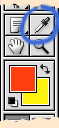
Les couleurs de premier plan et d'arrière plan figurent dans les deux gros pavés carrés qui se chevauchent en bas de la palette des outils (respectivement rouge et jaune dans la figure ci-contre).
On échange ces deux couleurs en cliquant sur le petit arc de cercle fléché et on les réinitialise au noir et blanc en cliquant les petits carrés noir et blanc situés de l'autre côté.
L'outil pipette (cerclé en bleu) donne une façon simple de choisir le premier plan parmi les couleurs existant déjà dans l'image : on clique quelque part sur la fenêtre image et la couleur du pixel cliqué devient la couleur de premier plan.
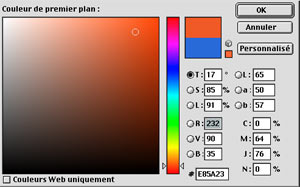 Une autre façon de choisir ces couleurs est de cliquer sur le
pavé correspondant dans la palette des outils. On voit alors
s'ouvrir le sélecteur des couleurs ci-contre (si le sélecteur
n'a pas cet aspect, cliquez sur le bouton «T»). On peut alors
définir la nouvelle couleur par ses composantes RVB (ou bien CMJN,
ou bien TSL ou encore LAB si on sait ce que c'est), ou bien à la
souris au moyen de l'ascenseur des teintes et du double glisseur
luminosité/saturation. Le double pavé en haut à
droite de l'ascenseur des teintes montre la nouvelle couleur à
côté de l'ancienne. Cliquez OK pour sortir — ou bien cliquez
annuler.
Une autre façon de choisir ces couleurs est de cliquer sur le
pavé correspondant dans la palette des outils. On voit alors
s'ouvrir le sélecteur des couleurs ci-contre (si le sélecteur
n'a pas cet aspect, cliquez sur le bouton «T»). On peut alors
définir la nouvelle couleur par ses composantes RVB (ou bien CMJN,
ou bien TSL ou encore LAB si on sait ce que c'est), ou bien à la
souris au moyen de l'ascenseur des teintes et du double glisseur
luminosité/saturation. Le double pavé en haut à
droite de l'ascenseur des teintes montre la nouvelle couleur à
côté de l'ancienne. Cliquez OK pour sortir — ou bien cliquez
annuler.
Vous pouvez aussi aller choisir votre couleur sur l'image, en dehors du sélecteur. Vous voyez alors le pointeur de souris prendre la forme de la pipette, et vous pouvez cliquer n'importe où. Vous pouvez aussi cliquer sur l'un des pavés de couleur de la barre d'outil (très utile si vous voulez un avant-plan et un arrière-plan de même teinte, mais avec des densités différentes).
On peut aussi recourir aux palettes Couleur ou Nuancier pour définir ces couleurs — mais personnellement, je préfère laisser dormir ces palettes.
| Retour aux tutos | Sommaire de l'initiation | Page précédente | Page suivante |