Opérations sur les sélections.
Déplacements et déformations
Que fait-on avec les sélections ?
Une sélection a un "intérieur" et un "extérieur", avec une frontière plus ou moins progressive entre les deux, et on s'en sert pour limiter un effet quelconque (colorations, déformations, filtres...) aux seuls points intérieurs, avec une transition plus ou moins douce à travers le contour, selon la progressivité dudit contour. En d'autres termes, les points extérieurs sont protégés, masqués vis à vis de l'action envisagée
Lorsqu'une image contient plusieurs calques, il faut bien noter qu'une sélection n'est pas attachée à un calque précis, même si on s'est appuyé sur les couleurs d'un calque donné pour la réaliser à la baguette magique. Si on fait une opération quelconque (transformation géométrique, réglage de couleurs, filtre), on agira en fait sur les pixels découpés par la sélection dans le calque actif. On peut changer le calque actif avant de lancer l'opération.
Les sélections et le presse-papier
On peut copier "le contenu d'une sélection" dans le presse-papier pour s'en servir ultérieurement. Attention aux termes: on ne copie pas la sélection elle-même, mais les pixels qu'elle découpe dans le calque actif. Pour copier et pour les récupérations ultérieures, on peut se servir des rubriques du menu Edition, mais on se servira plus souvent des raccourcis clavier qu'on retrouve dans tous les programme Windows :
CTRL X : Copie avec destruction
CTRL V : Collage du contenu du presse-papier
Noter que la "sélection" ainsi collée se retrouve systématiquement dans un nouveau calque ; il faudra penser à fusionner ces nouveaux calques pour éviter leur multiplication.
Déplacements
On peut déplacer le contenu d'une sélection de deux façons (essayez).
- On peut sélectionner l'outil
 sur la palette des outils et déplacer la sélection par un simple glissé à
la souris,
sur la palette des outils et déplacer la sélection par un simple glissé à
la souris,
- mais le plus simple est de garder l'outil du moment et d'appuyer sur la touche CTRL. On voit le pointeur de souris se changer en icône "déplacer" à l'extérieur de la sélection et en "ciseaux" à l'intérieur. Ce dernier symbole rappelle que le déplacement de la sélection va laisser un vide derrière elle, soit la couleur d'arrière-plan sur le fond de l'image, soit des pixels transparents sur un autre calque.
Il se peut que cet effet ne soit pas génant, par exemple si on déplace un petit dessin dans un calque transparent, mais il sera le plus souvent fâcheux. Pour s'en prémunir, on transforme la sélection en nouveau calque, c'est-à-dire qu'on en copie le contenu dans un nouveau calque. A nouveau plusieurs méthodes pour cela :
- Le plus expéditif est le raccourci clavier CTRL J. Un nouveau calque apparaît dans la palette des calques, numéroté automatiquement par le programme (veiller éventuellement à lui donner un nom plus parlant). Ce nouveau calque est automatiquement activé et rien n'a bougé dans le dernier calque actif.
- Sinon, passer par le menu Calque>Nouveau>Calque par copier pour obtenir le même effet. Si on choisit le sous-menu Calque par couper, on vide le dernier calque actif des pixels de la sélection, juste ce que nous voulions éviter au départ.
Déplacements au pixel près
On peut avoir besoin de précision dans les déplacements. On utilise alors
l'outil de déplacement
(ou la touche CTRL)
en conjonction avec certaines touches du clavier :
- MAJ pour se déplacer parallèlement aux axes
- Les touches flèches pour se déplacer d'un pixel à la fois
- Les touches flèches et MAJ pour se déplacer de 10 pixels à la fois
Déplacement d'une sélection d'une image vers une autre
C'est le b-a-ba du montage d'images. Comme souvent, on a plusieurs solutions :
- Passer par le presse-papier. C'est une technique ancienne,
utilisée avec les programmes où on ne peut ouvrir
qu'une image à la fois, mais qui reste parfaitement
honorable :
(i) un CTRL-C (ou bien menu Edition>Copier) met la sélection dans le presse-papier
(ii) on ouvre la 2ème image
(iii) un CTRL-V(ou bien menu Edition>Coller) exécute le collage de la sélection dans un nouveau calque
(iv) et il ne reste plus qu'à positionner celui-ci. - Il est plus direct d'ouvrir les 2 images en même temps. Chacune a sa propre fenêtre, mais il n'y en a qu'une seule active à la fois. Une fois la sélection effectuée sur la 1ère image, on peut la faire glisser à la souris directement sur la 2ème image, d'une fenêtre à l'autre, soit avec l'outil "Déplacer", soit avec l'outil du moment et la touche CTRL. Quand on relâche la souris, un nouveau calque est créé dans la 2ème image, qui contient une copie du fragment sélectionné.
- Une variante consiste à transformer la sélection en nouveau calque dans la première image, puis à faire glisser ce nouveau calque depuis la palette des calques vers la fenêtre de la 2ème image. On voit cette fenêtre s'activer quand le pointeur de souris arrive dessus. Quand on relâche la souris, une copie du calque est créée dans la 2ème image, et il ne reste plus qu'à la mettre à l'endroit désiré.
Opérations géométriques sur une sélection
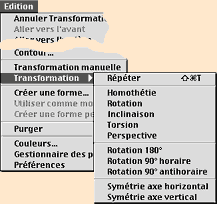
De nombreuses opérations géométriques sont possibles, qui sont accessibles une par une dans les rubriques du menu Edition>Transformations, ci-contre. Rappelons qu'on agit en fait sur le contenu de la sélection,et que, si on n'a pas pris la précaution de copier ce contenu dans un nouveau calque (CTRL-J), on risque de laisser des trous dans le calque une fois l'opération effectuée.
Les 5 dernières opérations sont évidentes. Les cinq premières sont les diverses opérations élémentaires.
Dans chacune de ces opérations élémentaires, la sélection s'inscrit dans un rectangle avec des "poignées" sur les sommets et les milieux des côtés. On pointe une de ces poignées et on essaie de faire glisser, ou bien, dans le cas d'une rotation, le pointeur de souris invite à se placer en dehors du rectangle et à faire tourner. Le déplacement des poignées est soumis à diverses contraintes, selon l'opération demandée. Le contenu de la sélection se déforme en temps réel, au travers d'un calcul rapide approximatif ; quand on est satisfait, on appuie sur la touche RETOUR (ou ENTREE) et le calcul définitif est alors effectué. On peut alors tout effacer et revenir à l'état initial par CTRL Z.
Si on le préfère, on peut aussi entrer au clavier les paramètres de la transformation, dans les différentes cases qui apparaissent dans la barre des options
On peut aussi déplacer la sélection dans n'importe lequel des ces opérations élémentaires : il suffit de pointer un point à l'intérieur du rectangle et de faire glisser.
A noter que seule la rotation est une vraie rotation; les noms des autres opérations sont un peu fantaisistes (sauf pour la perspective, en partie). Pour faire une vraie homothétie, conservant la forme de la sélection, sans l'aplatir, il faut appuyer sur MAJ pendant qu'on fait glisser les sommets.
On peut aussi tout faire à la fois...
...en passant par le menu Edition/Transformation manuelle ou en appuyant sur les touches CTRL T . Le rectangle précédent et ses poignées réapparaissent. On peut alors
- tout déplacer en bloc en pointant dans le rectangle et en faisant glisser
- obtenir des rotations en pointant à l'extérieur et en faisant tourner
- obtenir des aplatissements sur un ou deux axes en faisant glisser les poignées médianes ou les sommets (un glissement des sommets avec la touche MAJ enfoncée donne une vraie homothétie, avec conservation de la forme)
- avec la touche CTRL enfoncée, les poignées peuvent se déplacer individuellement dans n'importe quelle direction, ce qui permet d'obtenir n'importe quelle torsion ; si on appuie sur CTRL et MAJ en même temps, on force un mouvement parallèle à un axe ou à 45°.
A noter que quand on vient de copier une sélection dans un nouveau calque, on a perdu la trace de la sélection. Si on veut continuer par une transformation géométrique, il suffit de faire CTRL T pour retrouver le rectangle de déformation et ses poignées (cela vaut pour tout calque transparent; la combinaison CTRL T fait apparaître un rectangle encadrant le contenu du calque) ; inutile de refaire une sélection pour encadrer le contenu du nouveau calque.
| Retour aux tutos | Sommaire de l'initiation | Page précédente | Page suivante |