Sélections et calques de réglage
Rappelons que l'emploi des calques de réglages évite de dégrader
l'image originale et qu'on crée ces calques en cliquant sur
l'icône  dans le bas de la palette des calques.
Ouverture d'un calque de réglage sur une sélection
Si on veut limiter l'action d'un réglage colorimétrique à une partie de l'image, on commencera généralement par faire une sélection sur cette partie de l'image. Ensuite :
(ii) au lieu de lancer directement le réglage par le menu Image>Réglages (ce qui modifierait le calque), on peut passer par un calque de réglage.
On passe par la même boîte de dialogue pour le réglage. Les pointillés de la sélection ont disparu, mais les réglages n'affectent que la partie qu'on a sélectionnée. En fait, un nouveau calque de réglage est apparu dans la palette des calques et on retrouve cette sélection, en miniature, dans la vignette de masque : l'extérieur est noir et l'intérieur est blanc (ce qui correspond bien à la convention que le noir dans le masque arrête l'effet du calque).
Emploi de sélections pour modifier un masque de réglage
Qu'on ait créé un calque de réglage sur une sélection ou non, on peut toujours intervenir ultérieurement sur son masque pour en modifier l'action.
Rappelons qu'on doit d'abord activer ce masque ; les couleurs de travail passent au noir et blanc et on dessine alors en noir et blanc avec n'importe quel méthode de dessin. Parmi ces techniques, on peut parfaitement définir des sélections dans ce masque pour les remplir de noir, de blanc (ou de gris, pour avoir un effet partiel)
On peut souvent éviter de recourir aux outils de sélection pour délimiter l'action d'un calque de réglage
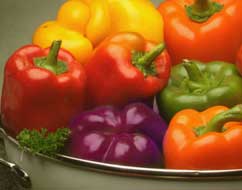
Il s'agit là d'un geste tout à fait fondamental. A titre d'exemple,
ouvrez l'image Poivrons.jpg (du dossier Exemples de Photoshop)
et faisons passer l'un des poivrons verts à un beau violet comme
illustré ci-contre. Pour cela
(i) ouvrez un calque de réglage teinte/saturation et mettez le curseur de
teintes à -100. Notre poivron prend bien la couleur voulue, mais toutes les
couleurs de l'image tournent. Cliquez OK
(ii) mettez le noir en avant-plan et remplissez le masque (menu
Edition>Remplir, couleur d'avant-plan). L'effet du calque est
annulé
(iii) Remettez le blanc en avant-plan, et barbouillez par dessus
le poivron à
virer au violet. L'effet du calque va renaître juste pour ce poivron.
Pour cela, prenez un pinceau de taille appropriée, avec une
opacité de 50% et commencez à barbouiller. Près des
contours, réduisez la taille du pinceau, et, si nécessaire,
jouez de la loupe. Si vous bavez à l'extérieur, repassez en
noir pour gommer les bavures.
— on remplit son masque en noir. L'image reprend son état initial
— on dessine en blanc dans le masque sur la zone à modifier, en jouant sur l'opacité du pinceau pour graduer la force de l'effet.
| Retour aux tutos | Sommaire de l'initiation | Page précédente | Page suivante |