Les filtres
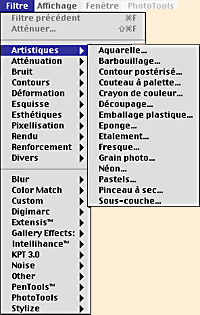 Les «filtres» sont tout ce qui n'est ni déformation géométrique simple d'une
sélection, ni les corrections simples de couleur. La version de base de
Photoshop en offre une centaine environ, dont la plupart ont plusieurs
paramètres de réglage. On peut donc passer des jours à tout explorer.
Comme ça ne suffisait pas, de nombreux autres logiciels de toute origine
sont venus se greffer
sur Photoshop en tant que filtres et apporter des myriades de possibilités
supplémentaires; on en voit quelques uns dans la figure ci-contre (que vous
ne verrez pas sur la machine du club).
On accède à tout cela par le menu Filtres.
Les «filtres» sont tout ce qui n'est ni déformation géométrique simple d'une
sélection, ni les corrections simples de couleur. La version de base de
Photoshop en offre une centaine environ, dont la plupart ont plusieurs
paramètres de réglage. On peut donc passer des jours à tout explorer.
Comme ça ne suffisait pas, de nombreux autres logiciels de toute origine
sont venus se greffer
sur Photoshop en tant que filtres et apporter des myriades de possibilités
supplémentaires; on en voit quelques uns dans la figure ci-contre (que vous
ne verrez pas sur la machine du club).
On accède à tout cela par le menu Filtres.
Parmi toute cette jungle, je distinguerai trois famille de filtres d'usage courant, les filtres de renforcement (de "netteté"), les filtres d'atténuation (de flou) et les filtres de bruit. Cela ne veut pas dire que les autres ne soient pas utiles, mais leur usage sera probablement plus ponctuel - à moins qu'on ne se spécialise dans un genre d'image très particulier où ce filtre ait une grande importance.
Ne passez pas trop de temps sur ces filtres lors de ce premier tour d'horizon. Nous reviendrons dessus à plusieurs reprises au cours des exercices.
Filtres de renforcement
Il y en a quatre dans la distribution de base de Photoshop, trois filtres préréglés aux noms évocateurs (Plus net, Encore plus net, et Contours plus nets) et un filtre paramétrable, Accentuation.. Ces filtres permettent de combattre, dans une certaine mesure, l'impression de flou qui se dégagent des images scannées.
Ces filtres travaillent plus ou moins en détectant les endroits où la couleur varie rapidement d'un pixel à l'autre et ils augmentent localement le contraste, par exemple en éclaircissat les pixels clairs et en assombrissant les pixels sombres. Ce faisant, ils créent des couleurs qui n'existaient pas au départ, et il est recommandé de ne les utiliser qu'à la fin du traitement de l'image.
Il n'y a pas de guide bien établi pour maîtriser ces filtres, et notamment pour trouver les bons réglages du filtre Accentuation. On procèdera par essais et erreurs (voir plus loin)
Les filtres d'atténuation
Il y a 6 filtres de flou dans la distribution de base du programme. Les filtres de flou classiques (qui donnent un effet d'erreur de mise au point) contiennent deux filtres préréglés Flou et Plus flou et un filtre ajustable Flou Gaussien qui permet d'obtenir des flous beaucoup plus forts.
Ces filtres permettent d'estomper des pixels erratiques ou de gommer des irrégularités résultant des retouches précédentes (on enclôt la zone à régulariser dans une sélection avec bord progressif et an applique le flou gaussien c'est plus puissant et plus contrôlable que l'action de l'outil goutte d'eau)
Les 3 autres filtres contiennent deux filtres à effet, le flou directionnel et le flou radial, qui permettent de simuler des filés de mouvement ou des filés de zoom, et un filtre plus mystérieux, le flou optimisé,... dont je comprends mal l'action (quoi qu'en dise l'aide en ligne :-))
Les filtres de bruit
Le «bruit» dans une image vient des fluctuations rapides et erratiques de la couleur. Dans toute photo, le grain du film ou du papier est un bruit, qui peut être considéré tour à tour comme une nuisance ou une qualité selon les cas. La poussière est une autre sorte de bruit, généralement indésirable.
Il y a 4 filtres de bruit dans la distribution de base du programme, 3 pour l'enlever et un pour en mettre. Les filtres antibruit sont des variantes des filtres de flou, mais qui doivent respecter les contours. Flou intérieur est préréglé, tandis que Antipoussière et Médiane sont tous deux ajustables. Là encore, il faudra essayer soi-même pour se faire une opinion.
Noter que tous ces filtres dégradent plus ou moins les contours, de sorte qu'on aura souvent des résultats plus jolis en faisant du flou gaussien sur des sélections de part et d'autre des contours à respecter
Le filtre Ajout de bruit est un filtre réglable qui ajoute du grain. On peut y recourir pour redonner un aspect "photographique" à une image. Plus prosaïquement, certaines imprimantes ont du mal à sortir des dégradés très lents, qu'elles rendent par des plages uniformes avec des discontinuités franches ; l'addition de bruit permet alors d'améliorer les choses.
Mise au point à tâtons
Vu le peu de documentation sur le fonctionnement des filtres et le rôle de leurs paramètres, on sera obligé de procéder par essais et erreurs. Les raccourcis clavier seront très précieux pour ces essais répétés :
- CTRL F pour répéter l'action du dernier filtre à l'identique
- CTRL ALT F pour reprendre les paramètres du dernier filtre utilisé
Si on juge que l'action du filtre est excessive, on a une autre possibilité pour l'atténuer, par le menu Edition>Estomper, qui fournit un curseur pour en doser l'effet. C'est pratique, mais il y a un inconvénient : si on sort par une acceptation, on aura fait une opération d'édition sur l'image «trop» filtrée, et on ne reviendra plus à l'image de départ par CTRL Z, mais à cette image trop modifiée.
L'action d'un filtre modifie irréversiblement l'image sur laquelle on applique ce filtre. Si on tient à garder l'image originale intacte, il faudra donc dupliquer son calque avant de lui appliquer un filtre.
| Retour aux tutos | Sommaire de l'initiation | Page précédente | Page suivante |