Présentation des images
A titre d'exemple, ouvrez l'image Dune.tif, qui doit se trouver
dans le dossier Adobe Photoshop 7/Exemples. Vous devez voir l'image
reprise ci-dessous
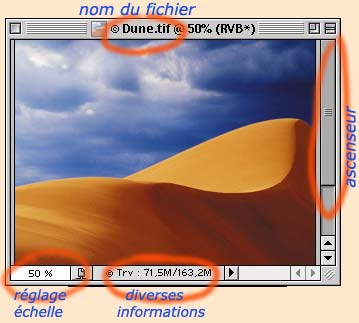
Ces images s'ouvrent dans une fenêtre dont le cadre porte de nombreuses informations liées à l'image ou à son affichage. La présentation diffère un peu selon qu'on est sur Mac ou sur PC. L'image ci-contre vient d'un Mac ; sur un PC, une partie des informations portée dans le bas du cadre est déportée sur une barre d'état en bas de la fenêtre de travail.
Sur la barre supérieure (légèrement différente sur Mac ou sur PC), on voit le titre de l'image, son échelle, et son mode (RVB, CMJN...)
L'échelle peut se régler directement en écrivant un pourcentage dans la case en bas à gauche. Si on inscrit plus de 100, un point d'image s'étale sur plusieurs pixels écran.
La case juste à droite donnent diverses informations relatives au fichier ouvert; on peut changer le type d'informations en cliquant sur le triangle juste à droite.
Si on fait un clic maintenu sur cette case d'infos, une petite fenêtre s'ouvre, qui montre comment l'image serait mise en page si on l'imprimait avec les paramètres du moment.
Enfin, si l'image déborde de la fenêtre, on voit apparaître des ascenseurs sur les côtés, qui permettent de se déplacer dans l'image (rapetissez la fenêtre — par un clic-glissé sur son coin inférieur droit — pour faire apparaître ces ascenseurs).
 Une technique plus commode pour se déplacer dans une image qui déborde de
la fenêtre consiste à
sélectionner l'outil main (cliquez dans la barre des outils
sur l'icône cerclé en bleu dans la figure ci-contre), puis à
faire un clic-glissé sur l'image : on voit une petite main qui
agrippe littéralement l'image et la fait glisser derrière le
cadre imposé par la fenêtre de travail. Plus rapidement
encore, une simple pression sur la barre d'espace équivaut
à sélectionner l'outil main : on doit voir le pointeur
de souris prendre la forme de cette main, prête à faire
glisser l'image, tant qu'on maintient la barre d'espace enfoncée.
Une technique plus commode pour se déplacer dans une image qui déborde de
la fenêtre consiste à
sélectionner l'outil main (cliquez dans la barre des outils
sur l'icône cerclé en bleu dans la figure ci-contre), puis à
faire un clic-glissé sur l'image : on voit une petite main qui
agrippe littéralement l'image et la fait glisser derrière le
cadre imposé par la fenêtre de travail. Plus rapidement
encore, une simple pression sur la barre d'espace équivaut
à sélectionner l'outil main : on doit voir le pointeur
de souris prendre la forme de cette main, prête à faire
glisser l'image, tant qu'on maintient la barre d'espace enfoncée.
Changement de l'échelle

Il y a d'autres façons de changer l'échelle de l'image, à l'aide de l'outil loupe, dans la palette des outils. Si on clique sur son icône (encadré en rouge ci-contre), on voit le pointeur de souris prendre la forme de la loupe, avec un signe "+" qui indique qu'on est prêt à agrandir. Si on appuie en plus sur la touche ALT, on voit un signe "-" qui indique qu'on est prêt à rapetisser l'image.
- On peut alors simplement cliquer dans l'image, qui s'agrandit alors autour du point cliqué, ou qui rétrécit. Le rapport d'échelle prend alors une des valeurs de la suite simple 1/16, 1/8, 1/6, 1/4, 1/3, 1/2, 1/1, 2/1, 3/1 etc... juste au-dessus de la valeur précédente.
- On peut aussi tracer un rectangle à la souris autour de la zone à agrandir (c.à.d. une fois la loupe sélectionnée, amenez la souris en haut à gauche de cette zone, enfoncez le bouton et déplacez la souris vers l'autre extrémité de cette zone, puis lâchez le bouton). Celle-ci est alors mise aux dimensions de la fenêtre (l'échelle prend une valeur quelconque)
- On a aussi deux raccourcis clavier possibles pour agrandir, même
lorsque ce n'est pas l'outil loupe qui est activé. Choisissez un
autre outil, pour voir (par exemple le pinceau
 ).
Avec
CTRL + l'image s'agrandit toute seule autour de son centre.
Avec CTRL ESPACE, tout se passe comme si on avait réactivé l'outil
loupe; on peut alors cliquer ou tracer un cadre dans l'image
(l'image s'agrandit puis on retrouve l'outil précédemment activé).
).
Avec
CTRL + l'image s'agrandit toute seule autour de son centre.
Avec CTRL ESPACE, tout se passe comme si on avait réactivé l'outil
loupe; on peut alors cliquer ou tracer un cadre dans l'image
(l'image s'agrandit puis on retrouve l'outil précédemment activé).
- Pour diminuer l'agrandissement, on peut utiliser l'outil loupe
en appuyant sur la touche ALT (on voit apparaître un petit "-"
dans le pointeur de souris) et en cliquant, ou, plus simplement, avec les raccourcis
clavier CTRL - ou encore ALT ESPACE, suivi d'un clic.
Sous Windows, les deux raccourcis clavier avec ESPACE sont très précieux car ils sont presque toujours disponibles; ils évitent de changer l'outil du moment pour l'outil loupe et ils fonctionnent avec la plupart des fenêtres de réglage. - On revient à l'échelle 100% (c.à.d. un pixel fichier pour un pixel écran) avec un double clic sur l'icône de l'outil loupe.
Présentation plein écran de l'image
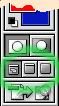
Les trois boutons ci-contre, en bas de la palette des outils, permettent de choisir entre plusieurs présentations à l'écran. Celui de gauche correspond à la présentation ordinaire, celui du milieu à une image centrée au milieu de l'écran, avec le fond ordinaire et la barre de menu, et celui de droite avec une image centrée mais sur fond noir. Dans les trois cas, on peut faire disparaître (et réapparaître) les palettes flottantes en appuyant sur la touche TAB (tabulation, sur la colonne de gauche du clavier).
| Retour aux tutos | Sommaire de l'initiation | Page précédente | Page suivante |