Si vous n'avez jamais dessiné
sur une image...
...il est grand temps que vous appreniez. Suivez la recette ci-dessous. Les explications détaillées viendront plus tard.

-
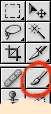
Cliquez sur l'outil pinceau
 dans la palette des outils
La figure ci-contre provient de Photoshop 7. Photoshop 6 montre une palette légèrement différente, mais vous reconnaîtrez le pinceau sans peine.
-
Réinitialisez les couleurs d'avant plan et d'arrière
plan en noir et blanc. Pour cela, dans la barre des outils, cherchez
l'icône cerclé en rouge dans la figure ci-contre, et cliquez dessus.
Le gros pavé «d'avant-plan» (bleu dans la figure) devient
noir : c'est la couleur de dessin. Si vous voulez dessiner en blanc,
intervertissez les deux gros pavés en cliquant sur l'icône
cerclé en vert. On verra plus tard comment choisir d'autres
couleurs de dessin.
- Dans la barre des options d'outils, prenez une Forme de
taille 30-40

(cliquez sur le menu local pour changer cette valeur, c.à.d. sur le bouton à droite de la case ; il s'ouvre une
boîte de dialogue avec un curseur pour régler cette taille).
Vérifiez que le Mode est à Normal et que les
cases Opacité et Flux indiquent 100%
(pas de case Flux sous Photoshop
6)
à droite de la case ; il s'ouvre une
boîte de dialogue avec un curseur pour régler cette taille).
Vérifiez que le Mode est à Normal et que les
cases Opacité et Flux indiquent 100%
(pas de case Flux sous Photoshop
6)
| Retour aux tutos | Sommaire de l'initiation | Page précédente | Page suivante |