Les calques et leur palette
Une image Photoshop est constituée d'un empilement de calques plus ou moins transparents et vus par dessus. La palette des calques sert à récapituler et à faire un certain nombre de manipulations globales sur ces calques.
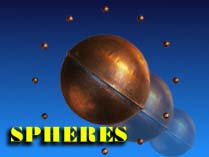
Ouvrez l'image de démonstration
demo-calques.psd (dans le dossier pages_PSP4/Exercices du
CD-ROM)
La palette des calques (reproduite ci-dessous à gauche) montre qu'elle est faite de 5
calques superposés, correspondant aux 5 grosses lignes dans la
palette.
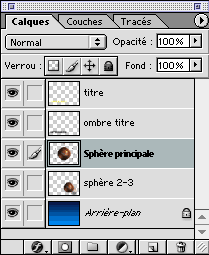
On ne travaille que sur un calque à la fois. Ce calque actif correspond à la ligne avec un fond foncé dans la palette. Pour activer un autre calque, il suffit de cliquer sur sa vignette ou son titre dans la palette. Si on se met à faire quelque chose, dessiner par exemple, c'est ce calque actif qui est modifié.
Sur chaque ligne, de gauche à droite :
- l'oeil indique que le calque est visible. Cliquez sur cette case pour rendre le calque invisible ou visible à nouveau.
- la 2ème case peut porter divers symboles. Ci-contre, on ne voit
quelque chose que pour le calque actif: le pinceau indique qu'on peut
dessiner dessus. Mais retournez sur Photoshop et activez l'un des 2
premiers calques. Il apparait un symbole
 de chaîne qui indique que ces
deux calques sont liés (c.à.d. qu'ils se déplaceront ensemble,
on y reviendra plus tard).
de chaîne qui indique que ces
deux calques sont liés (c.à.d. qu'ils se déplaceront ensemble,
on y reviendra plus tard).
- la vignette est une réduction du contenu du calque. Les parties transparentes sont rendues avec un damier gris-blanc.
- le titre aide à distinguer les calques les uns des autres (la vignette est souvent insuffisante). Pour le changer, double-cliquez dessus ; son aspect doit se changer en une invitation à réécrire son nouveau nom.
- vous pouvez aussi faire un double-clic sur les vignettes : cela ouvrira une boîte de dialogue imposante... que vous fermerez avec respect :-)
On peut modifier l'ordre des calques, simplement par un glissé-déposé à l'intérieur même de la palette des calques (c.à.d. un clic maintenu avec déplacement de la souris). Essayez. Ce faisant, vous changez l'empilement des calques et l'aspect de l'image change en conséquence.
Seul le calque du bas refuse de bouger. C'est un fond d'image et c'est une survivance des versions antérieures de Photoshop. Essayez de changer son nom (par double-clic sur son nom). Il s'ouvre une petite fenêtre «nouveau calque» ; cliquez simplement OK. Ce fond est alors devenu un calque ordinaire qui va pouvoir bouger comme les autres calques dans la palette.

On peut aussi déplacer les calques dans l'image visible.
(i) Choisir l'outil «Déplacer» en cliquant dessus
dans la palette des outils, comme indiqué ci-contre.
(ii) Activez l'un des calques, par exemple Sphère principale, dans la
palette des calques
(iii) Faites un glissé-déposé dans la fenêtre de l'image. Vous voyez le
calque suivre les mouvements de la souris.
(iv) Une fois le bouton relaché, la vignette dans la palette des
calques est redessinée en fonction de la nouvelle position du calque.
Essayez maintenant avec le calque titre. Normalement, le calque
ombre-titre doit lui être lié (c.à.d. on doit
voir des chainons
dans la 2ème case de sa ligne) et l'ombre doit se
déplacer avec le titre. Pour voir, désolidarisez les deux
calques (en cliquant sur les chainons) et déplacez le titre à
nouveau. Pour les solidariser à nouveau, activez l'un des deux
calques et cliquez sur cette 2ème case pour l'autre calque.
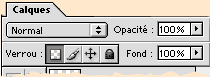 La présentation sous Photoshop 6 est un peu différente. Il n'y
a pas de case «Fond» et les verrous ne sont pas des boutons mais
des cases à cocher.
La présentation sous Photoshop 6 est un peu différente. Il n'y
a pas de case «Fond» et les verrous ne sont pas des boutons mais
des cases à cocher.
Plusieurs options fondamentales du calque actif sont visibles et
réglables en haut de la palette des calques. Successivement :
- la case portant une indication Normal est en fait une liste
déroulante (cliquer sur le bouton
 juste à droite pour la déployer). C'est
un peu compliqué ; restez à Normal pour le moment.
Disons que le choix influe la façon dont les informations de couleur porté par le calque vont se combiner à celles des calques en dessous.
juste à droite pour la déployer). C'est
un peu compliqué ; restez à Normal pour le moment.
Disons que le choix influe la façon dont les informations de couleur porté par le calque vont se combiner à celles des calques en dessous. - Les deux cases Opacité et Fond règlent
toutes deux l'opacité (ou la transparence) du calque actif. Dans
l'image tous les calques sont opaques à 100% sauf le calque
sphere 2-3 qui est à 58%.
Vous pouvez modifier ces valeurs, soit en écrivant directement un chiffre de 0 à 100 dans l'une au l'autre de ces cases), soit en cliquant sur le bouton juste à droite, qui active un petit curseur horizontal.
Pour un débutant, les deux cases sont équivalentes. Il faut comprendre comment jouent les «effets de calque» pour percevoir la différence (nous n'aborderons pas ce sujet). Si vous voulez savoir tout de suite, allez dans l'aide en ligne et cherchez «opacité de fond».
-
 Enfin, le cadre Verrou, rappelé ci-contre, contient 4 petites
icônes qui permettent d'interdire différentes actions.
Successivement :
Enfin, le cadre Verrou, rappelé ci-contre, contient 4 petites
icônes qui permettent d'interdire différentes actions.
Successivement :
 Ce verrou empêche d'écrire sur les zones
transparentes. Pour en comprendre le fonctionnement,
activez le calque Sphère principale et essayez de dessiner
dessus.
Ce verrou empêche d'écrire sur les zones
transparentes. Pour en comprendre le fonctionnement,
activez le calque Sphère principale et essayez de dessiner
dessus.
— Si ce verrou n'est pas activé, on peut dessiner partout.
— S'il est activé, on peut dessiner sur la sphère, mais pas sur le fond transparent. Ce verrou interdit
toute opération de dessin (ou toute modification des couleurs)
sur toute la surface du calque, zones transparentes ou non. (Essayez !)
Ce verrou interdit
toute opération de dessin (ou toute modification des couleurs)
sur toute la surface du calque, zones transparentes ou non. (Essayez !)
 Ce verrou interdit
de déplacer le calque dans l'image.
Ce verrou interdit
de déplacer le calque dans l'image.
 Ce verrou interdit
toute modification du calque, que ce soit dans ses couleurs ou dans sa
position dans l'image (il remplace les deux verrous
précédents). Il interdit aussi la suppression du calque.
Ce verrou interdit
toute modification du calque, que ce soit dans ses couleurs ou dans sa
position dans l'image (il remplace les deux verrous
précédents). Il interdit aussi la suppression du calque.
 Il y a enfin toute une série de petites icônes en bas de la palette des
calques.
Il y a enfin toute une série de petites icônes en bas de la palette des
calques.
 Addition « d'effets de calque ». Nous n'aborderons pas ce sujet dans cette
initiation.
Addition « d'effets de calque ». Nous n'aborderons pas ce sujet dans cette
initiation.
 Addition d'un masque de fusion, pour contrôler localement la
transparence du calque actif. Nous y reviendrons plus tard.
Addition d'un masque de fusion, pour contrôler localement la
transparence du calque actif. Nous y reviendrons plus tard.
 Ouverture d'un
« groupe » de calques. Nous n'en dirons pas davantage (mais le
fonctionnement est assez intuitif)
Ouverture d'un
« groupe » de calques. Nous n'en dirons pas davantage (mais le
fonctionnement est assez intuitif)
 Ce bouton nous servira surtout à créér des
calques de réglage. Nous y reviendrons plus tard.
Ce bouton nous servira surtout à créér des
calques de réglage. Nous y reviendrons plus tard.
 Si on clique sur cette icône, on crée un nouveau calque, vide, juste
au-dessus du calque actif dans la palette des calques. Si on fait un
glissé-déposé du calque actif vers cette icône, on duplique ce calque.
Si on clique sur cette icône, on crée un nouveau calque, vide, juste
au-dessus du calque actif dans la palette des calques. Si on fait un
glissé-déposé du calque actif vers cette icône, on duplique ce calque.
 Cette mini-poubelle sert à supprimer un calque. On peut cliquer
dessus pour supprimer le calque actif, ou faire un
glissé-déposé de n'importe quelle ligne de la palette
vers cette icône pour supprimer le calque correspondant
(si on a un regret, tout de suite taper CTRL Z !!)
Cette mini-poubelle sert à supprimer un calque. On peut cliquer
dessus pour supprimer le calque actif, ou faire un
glissé-déposé de n'importe quelle ligne de la palette
vers cette icône pour supprimer le calque correspondant
(si on a un regret, tout de suite taper CTRL Z !!)
 Il y a enfin un menu local à la palette des calques, qu'on
déroule en cliquant sur le bouton en haut à droite de la
palette. On sera obligé de passer par ce menu pour
fusionner deux ou plusieurs calques, afin de simplifier l'empilement et
d'alléger le poids total en mémoire. On a le choix entre
différentes options qui se comprennent d'elles-même :
Il y a enfin un menu local à la palette des calques, qu'on
déroule en cliquant sur le bouton en haut à droite de la
palette. On sera obligé de passer par ce menu pour
fusionner deux ou plusieurs calques, afin de simplifier l'empilement et
d'alléger le poids total en mémoire. On a le choix entre
différentes options qui se comprennent d'elles-même :
— fusionner avec le calque inférieur
— fusionner les calques liés (si le calque actif actif est lié à
d'autres calques)
— fusionner les calques visibles
— aplatir l'image fusionne tous les calques entre eux.
La plupart des autres rubriques ne sont que des doublons de ce qu'on peut déjà faire directement dans la palette et ses diverses icônes.
| Retour aux tutos | Sommaire de l'initiation | Page précédente | Page suivante |