Les outils pour écrire directement sur l'image
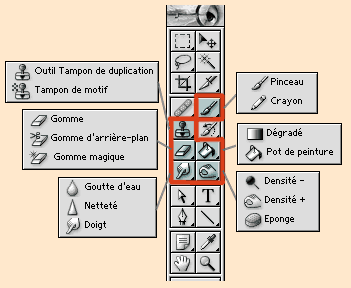 La palette des outils se présente un peu différemment sous Photoshop 6,
mais on retrouvera sans peine les outils dont nous parlerons ci-après.
La palette des outils se présente un peu différemment sous Photoshop 6,
mais on retrouvera sans peine les outils dont nous parlerons ci-après.
La figure ci-contre représente les six «outils» élémentaires pour écrire directement dans l'image; ils sont cerclés de rouge dans l'image de la barre d'outil. Ce sont en fait des icônes avec liste déroulante (il suffit de maintenir le clic pour ouvrir ces listes reproduites dans la figure), ce qui fait que ces 6 icônes cachent en fait 15 outils différents. Mais ils ne sont pas tous à retenir pour le débutant.
La barre des options affiche en permanence tous les paramètres de l'outil sélectionné.
1 - Certains de ces outils imitent directement des outils classiques
de dessin
comme le pinceau
 ,
le crayon
,
le crayon
 ,
la gomme
,
la gomme
 ,
et leur fonctionnement est tout à fait intuitif. Ils ont à peu
près les mêmes paramètres (à part le Flux
qui n'existe pas pour le crayon), paramètres qu'on retrouvera pour de
nombreux autres outils. Ci-dessous une partie de
la barre des options pour le pinceau :
,
et leur fonctionnement est tout à fait intuitif. Ils ont à peu
près les mêmes paramètres (à part le Flux
qui n'existe pas pour le crayon), paramètres qu'on retrouvera pour de
nombreux autres outils. Ci-dessous une partie de
la barre des options pour le pinceau :

(N.B. pas d'option «Flux» sous Photoshop 6)
- Le paramètre Opacité (quelquefois
Intensité) détermine la force avec laquelle l'outil
est appliqué. Essayez avec le pinceau, d'abord à 100%, puis
à 20%.
A première vue, pour le pinceau, le Flux a le même effet. La différence avec l'opacité est expliquée plus bas, avec l'option Aérographe
- Le Mode ouvre une liste déroulante qui dépend
fortement de l'outil sélectionné. Pour le pinceau, cette
liste est assez ésotérique en dehors de trois rubriques :
— Normal fait que le pinceau (ou crayon) dessine « normalement ».
— Arrière fait que le pinceau ne dessine que sur les zones transparentes du calque.Essayez sur le calque Sphère principale de notre image demo_calques: on a l'impression qu'on dessine par derrière la sphère.
— Transparent rend le calque transparent sous le passage de la souris, comme la gomme. Cette option disparaît si on active le calque de fond. - La Forme ouvre une liste déroulante avec des
«formes» d'outils prédéfinies. A l'installation
(sous Photoshop 7 ou 8),
elle se présente comme ci-dessous à gauche,
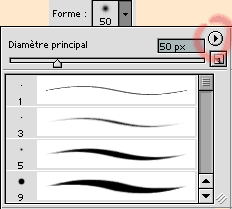
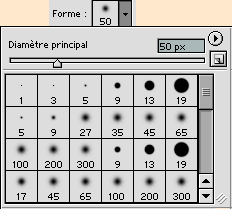
mais nous conseillons de la mettre comme indiqué à droite ; pour cela, ouvre le menu local (le bouton cerclé en rouge) et choisissez «petites vignettes», qui permet de bien mieux voir ces formes, notamment si le flou ou la dureté de leur bords. On choisit l'une d'entre elles, et surtout, on choisit son diamètre (en pixels), au moyen du curseur. Quand la boîte se referme, ce diamètre reste affiché sur l'icône de la liste. -
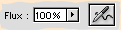 Les options du pinceau montrent aussi une icône
d'aérographe (qu'on retrouvera pour la gomme ou le tampon),
à côté de la case Flux.
Les options du pinceau montrent aussi une icône
d'aérographe (qu'on retrouvera pour la gomme ou le tampon),
à côté de la case Flux.
On peut ignorer cette icône en première lecture, mais ce n'est pas trop difficile à expliquer. Cette icône est un bouton poussoir, qu'on active ou désactive. Si cette option aérographe est activée, la couleur du pinceau se dépose peu à peu (comme avec un vrai aérographe), avec une vitesse commandée par la valeur de Flux. Essayez avec un gros pinceau. Activez cette case et voyez ce qui se passe, d'abord avec un flux à 100%, puis à 5%.
Ces options «Flux» et «aérographe» n'existent pas sous Photoshop 6, mais il y existe un outil «aérographe» qui agit sensiblement comme le pinceau de Photoshop 7 ou 8 avec ces deux options.
On a intérêt à visualiser la zone d'action de l'outil dans la figure
Pour cela, il faut passer par le menu Edition>Préférences>Affichage et pointeurs.
Une grande fenêtre de dialogue s'ouvre, avec notamment le cadre
figuré ci-contre. La forme du pointeur de souris dépendra du
bouton qu'on aura coché :
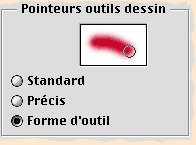
— Standard : le pointeur prend la forme de l'outil.
C'est
l'option par défaut quand on installe Photoshop : c'est commode
pour le débutant (le pointeur de souris lui rappelle constamment quel
outil il a activé), mais on ne voir pas très bien jusqu'où on agit dans
l'image.
— Précis : le curseur devient une croix indiquant
avec précision le centre de la zone d'action de l'outil.
— Forme d'outil : le curseur devient un cercle indiquant
la zone d'action de l'outil. C'est l'option que nous conseillons.
Une fois ce dialogue refermé, on peut aller et venir entre ce pointeur «cercle» et le pointeur «croix» avec les touches Verrouillage majuscule et MAJ.
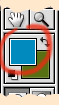
Tous ces outils dessinent dans la couleur d'avant-plan, visualisée en bas de la palette des outils par le pavé cerclé en rouge ci-contre. Pour changer cette couleur il suffit de faire un double clic sur ce pavé... et de se débrouiller ensuite avec le sélecteur de couleur (on donnera des explications détaillées dans la page suivante mais vous pouvez essayer tout de suite).
La gomme fonctionne un peu différemment : sur les calques ordinaires, elle rend la couleur plus ou moins transparente, jusqu'à l'enlever totalement pour une "opacité" de 100%. Sur les fonds, elle "dessine" dans la couleur d'arrière-plan, qui correspond au pavé juste en dessous du pavé de premier plan dans la palette des outils (en vert sombre ci-contre). A nouveau, on peut changer cette couleur d'arrière plan par un double-clic sur ce pavé.
Les deux petites icônes à côté des pavés de couleur permettent l'une, en bas à gauche, de réinitialiser en noir et blanc , et l'autre, en haut à droite, d'échanger les couleurs de premier plan et d'arrière plan.
2 - Le tampon
Le tampon  est l'un
des outils de prédilection pour la retouche: il permet de reproduire
un peu plus loin une petite zone prise autour d'un point de départ, qu'on
aura préalablement choisi par un premier clic avec la touche ALT
enfoncée. Ses options montrent deux nouvelles cases de plus que les
options de pinceau :
est l'un
des outils de prédilection pour la retouche: il permet de reproduire
un peu plus loin une petite zone prise autour d'un point de départ, qu'on
aura préalablement choisi par un premier clic avec la touche ALT
enfoncée. Ses options montrent deux nouvelles cases de plus que les
options de pinceau :

- L'option Aligné fait qu'on garde toujours la même
translation entre la zone source et la zone cible.
Pour comprendre, mettons le tampon en œuvre.
(i) Activez le calque titre de notre image demo_calques.
(ii) Activez l'outil tampon, avec un diamètre d'outil de 30 à 40 pixels
(iii) Activez l'option Aligné
(iv) Pour choisir le point de départ, appuyez sur la touche ALT (et gardez le doigt dessus). Le pointeur de souris passe d'un cercle (la zone d'action de l'outil) à une croix permettant un pointage précis
(sous Photoshop 6 cette croix est
remplacée par l'icône du tampon, le point chaud étant la pointe du
triangle dans l'icône).
Amenez cette croix sur le bord d'une
lettre, puis faites un clic (clic unique, sans maintien de la pression),
tout en maintenant la touche ALT enfoncée, puis relâchez cette
touche.
permettant un pointage précis
(sous Photoshop 6 cette croix est
remplacée par l'icône du tampon, le point chaud étant la pointe du
triangle dans l'icône).
Amenez cette croix sur le bord d'une
lettre, puis faites un clic (clic unique, sans maintien de la pression),
tout en maintenant la touche ALT enfoncée, puis relâchez cette
touche.
(v) Déplacez la souris et commencez à barbouillez. Vous pouvez relâcher le bouton de la souris, puis le reprendre. Vous réalisez ainsi une copie des lettres. A tout moment, vous voyez la couleur se déposer sous le pointeur de souris et vous voyez aussi le point source d'où vient cette couleur. A tout moment, le vecteur allant du point source à la souris reste le même.(vi) Maintenant, recommencez tout, mais avec l'option Aligné désactivée. Chaque fois que vous relâcherez le bouton de souris, le point de départ reprendra sa position dans l'image. Autrement dit, quand vous opérerez la recopie en plusieurs temps, au lieu d'agrandir la zone recopiée, vous ferez des copies multiples de la même partie de l'image.
- L'option Utiliser tous les calques, une fois activée,
réalise une copie de tous les calques de l'image. Si on
désactive cette option, on ne recopie que les pixels du calque
actif.
Essayez, toujours à partir du calque titre de notre image. Notez qu'on ne duplique l'ombre des lettres (qui est sur un autre calque) que si cette option est activée.
3 - Le groupe goutte d'eau/doigt/netteté
Ces trois outils sont localisé au même endroit de la palette des outils et ils ont tous les trois un effet sur la netteté de l'image.
 |
La goutte d'eau crée un flou local, en
mélangeant les pixels sous la souris, dans une zone
correspondant à la forme d'outil.
Si on active l'option Utilisez tous les calques, il prendra en compte les pixels visibles de tous les calques de l'image, mais les nouveaux pixels ainsi créés ou modifiés n'affecteront que le calque actif |
 |
Le doigt simule tout simplement un doigt mouillé,
qui entraine la couleur avec lui.
L'option Peinture au doigt transforme cet outil en
une sorte de pinceau |
 |
L'outil «netteté» augmente localement le contraste, comme les filtres de netteté que nous verrons plus tard. Il devrait donc renforcer l'impression de netteté, mais disons que les résultats sont... surprenants, et je n'ai jamais vu quiconque s'en servir. |
4 - Les outils de maquillage
Ces outils agissent localement sur la couleur, sur sa densité ou sur sa saturation.
 |
L'outil densité+ assombrit les pixels. Dans les options, on voit qu'on peut agir préférentiellement sur les tons sombres, clairs ou moyens (on pourrra donc foncer des tons clairs sans toucher aux tons sombres ou moyens). La force de l'effet est contrôlée par l'option Exposition et le bouton-icône d'aérographe. |
 |
L'outil densité- éclaircit les pixels, avec les
mêmes options que densité+.
Attention, cet outil provoque rapidement un blanchiment (voilage) des couleurs. Il est donc d'un maniement bien plus délicat que densité+. Egalement, ne croyez pas que l'un des ces outils puisse servir à annuler l'action de l'autre ! Des pixels blanchis ou trop noircis auront perdu leur couleur sans espoir de retour. |
 |
L'outil éponge agit sur la saturation de la couleur. Dans ses options, on voit qu'il a deux modes, saturer ou désaturer (pour aviver la couleur ou se rapprocher du N&B), et que la force de l'outil est contrôlée comme pour les outils précédents — mais avec d'autres noms —, par une case Flux et un bouton-icône aérographe. |
5 - Les outils de peinture
Les deux outils Pot de peinture et Dégradé, tous deux localisés dans la même case de la palette des outils, ont tous deux la capacité de peindre la totalité d'un calque sur un seul clic.
L'outil Pot de peinture
 a de très nombreuses options. On l'utilise généralement pour déverser la
couleur de premier plan sur le calque actif. Pour cela, il faut régler
a de très nombreuses options. On l'utilise généralement pour déverser la
couleur de premier plan sur le calque actif. Pour cela, il faut régler
— l'option Fond à «1er plan»
— l'option Mode à «Normal»
— l'option Opacité à 100%
et l'étendue de la zone repeinte dépend avant tout de la
valeur de l'option Tolérance. Comme on retrouvera cette
tolérance dans le fonctionnement de la baguette magique, nous allons
nous attarder sur son fonctionnement.
(i) Revenez à l'image demo_calques et activez le calque
Sphère principale. Prenez le pot de peinture; mettez la
tolérance à une petite valeur (20%) et désactivez
toutes les autres options Lissé, Pixels contigus et
Tous les calques.
(ii) Cliquez sur la sphère. Elle se remplit partiellement de la
couleur de premier plan : en fait, tous les points dont la couleur est
«suffisamment» proche de la couleur du point cliqué sont
repeints. Ce «suffisament» est quantifié par la valeur de
Tolérance.
(iii) Pour vérifier, annulez l'opération (CTRL-Z), augmentez
la tolérance, et recliquez à peu près au même
endroit. La zone repeinte doit augmenter. Si vous amenez la
tolérance à 255 (maximum), tout le calque est repeint.
Il nous reste à comprendre l'action des différentes options :
- L'option Lissé : laissez-la activée.
Cette option crée un anticrénelage («anti-aliasing») des contours de la zone repeinte : la couleur est partiellement appliquée de manière à estomper l'effet de marche d'escalier. Il faut prendre la loupe pour voir l'effet (400% ou plus)
- L'option Pixels contigus fait qu'on repeint les pixels de proche en proche à partir du pixel cliqué, et qu'on s'arrête quand on ne trouve plus de pixels dans la tolérance fixée. Les pixels repeints forment donc un bloc d'un seul tenant à parti du point cliqué.
- L'option Tous les calques fait qu'on prend en compte la couleur de l'image affichée, tous calques confondus, dans l'opération. Mais les pixels ne sont repeints que sur le calque actif.
- L'option Mode, outre le mode normal, permet de travailler dans les modes «arrière» ou «transparent» que nous avons déjà rencontrés... et aussi dans baucoup d'autres ésotériques que nous passons sous silence.
- L'option Opacité à moins de 100% applique une peinture diluée, partiellement transparente.
- Enfin, l'option Fond pemet aussi de peindre par motifs répétés. Intéressant pour le graphiste, mais beaucoup moins pour la retouche photographique...
L'outil Dégradé
 fait un dégradé sur tout le calque.
Dans son application la plus simple, un dégradé linéaire d'une couleur A
vers une couleur B s'obtiendrait avec deux clics, le premier pour indiquer le
point de départ du dégradé, le deuxième pour
le point final, et on aurait le
résultat ci-dessous
fait un dégradé sur tout le calque.
Dans son application la plus simple, un dégradé linéaire d'une couleur A
vers une couleur B s'obtiendrait avec deux clics, le premier pour indiquer le
point de départ du dégradé, le deuxième pour
le point final, et on aurait le
résultat ci-dessous
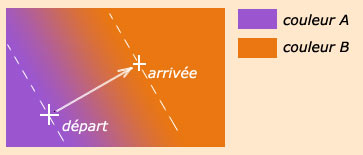
La flèche indique le sens du dégradé. Avant le point de départ et
après le point d'arrivée (en dehors des lignes pointillées), les points sont
coloriés de manière uniforme dans les couleurs A et B.
Bien qu'on puisse imaginer une grande variété de dégradés, bien plus élaborés que le principe esquissé ci-dessus, la barre d'options n'a pas l'air trop chargée. En fait, la complexité est cachée. Nous allons suivre ces options de la gauche vers la droite.
 Cette case représente schématiquement le type de
dégradé activé (ici, du blanc vers le noir, ou bien du
premier plan vers l'arrière plan si ceux-ci viennent d'être
réinitialisés au blanc et noir).
Cette case représente schématiquement le type de
dégradé activé (ici, du blanc vers le noir, ou bien du
premier plan vers l'arrière plan si ceux-ci viennent d'être
réinitialisés au blanc et noir).
Si on veut changer de type, on clique sur le petit triangle à droite
(icône de menu local) et une fenêtre s'ouvre qui propose plusieurs
choix.
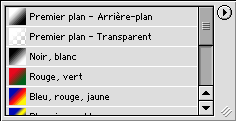 Cette fenêtre a elle-même son propre menu local (via le
bouton-triangle en haut à droite) qui propose entre autres plusieurs
types de présentation. Choisissez «petite liste», afin de
retrouver la figure ci-contre, qui a l'avantage de clairement
séparer les dégradés qui s'appuient sur les couleurs
de premier plan et d'arrière plan (les deux premiers, ci-contre) et
les autres, qui utilisent des couleurs prédéfinies.
Cette fenêtre a elle-même son propre menu local (via le
bouton-triangle en haut à droite) qui propose entre autres plusieurs
types de présentation. Choisissez «petite liste», afin de
retrouver la figure ci-contre, qui a l'avantage de clairement
séparer les dégradés qui s'appuient sur les couleurs
de premier plan et d'arrière plan (les deux premiers, ci-contre) et
les autres, qui utilisent des couleurs prédéfinies.
Ce menu local permet aussi de charger d'autres jeux de dégradés. Si rien ne vous plaît, vous pouvez aussi faire vos propres dégradés. Pour cela, revenez à la barre des options et faites un double-clic sur l'icône de dégradé. On voir alors s'ouvrir un éditeur de dégradés... mais nous n'irons pas plus loin dans cette initiation !
 Cette barre d'icônes indique la géométrie du
dégradé. Selon l'icône activé, on pourra avoir (de
gauche à droite) des dégradés linéaires,
circulaire, angulaires, en miroir, ou en losange. Expérimentez...
Cette barre d'icônes indique la géométrie du
dégradé. Selon l'icône activé, on pourra avoir (de
gauche à droite) des dégradés linéaires,
circulaire, angulaires, en miroir, ou en losange. Expérimentez...
 C'est l'option de mode, avec ici deux options simples («normal»
et «arrière») et toujours les mêmes autres, hors de
portée du débutant.
C'est l'option de mode, avec ici deux options simples («normal»
et «arrière») et toujours les mêmes autres, hors de
portée du débutant.
 C'est le réglage habituel de la force de l'outil. Si on n'est pas
à 100%, les couleurs appliquées sont partiellement
transparentes.
C'est le réglage habituel de la force de l'outil. Si on n'est pas
à 100%, les couleurs appliquées sont partiellement
transparentes.
 Enfin, laissez ces trois dernières options dans l'état
ci-contre. Eventuellement, activez Inverser si vous voulez permuter
les couleurs de départ et d'arrivée du dégradé,
mais laissez Simuler et Transparence activés
Enfin, laissez ces trois dernières options dans l'état
ci-contre. Eventuellement, activez Inverser si vous voulez permuter
les couleurs de départ et d'arrivée du dégradé,
mais laissez Simuler et Transparence activés
Transparence doit rester coché pour les dégradés utilisant la «couleur transparente» fonctionnent.
5 - Les traits et autres formes géométriques
 Les outils «texte» et «trait» sont rangés l'un
au-dessus de l'autre dans la palette des outils. Nous nous
intéressons ici au second. En fait, il recouvre pas moins de 6
types d'outils servant à tracer diverses formes
géométriques, mais qui se retrouvent toutes avec la même
barre des options :
Les outils «texte» et «trait» sont rangés l'un
au-dessus de l'autre dans la palette des outils. Nous nous
intéressons ici au second. En fait, il recouvre pas moins de 6
types d'outils servant à tracer diverses formes
géométriques, mais qui se retrouvent toutes avec la même
barre des options :

Pour dessiner directement dans un calque, il est essentiel que le
3ème bouton
 soit activé. Nous ne parlerons pas des
deux boutons sur sa gauche et pas davantage des deux plumes qui le
suivent.
soit activé. Nous ne parlerons pas des
deux boutons sur sa gauche et pas davantage des deux plumes qui le
suivent.
Les six icônes
 qui suivent correspondent aux diverses formes géométriques
accessibles (rectangles, rectangles arrondis, ellipses, polygones et
étoiles, traits, formes libres) et chacune d'entre elles a ses
propres options accessibles via la liste déroulante juste à
leur droite et la case suivante de la barre des options (baptisée
«Epaisseur» pour les traits, dans la figure ci-dessus). Dans le
cas des «formes libres», on accède ainsi à des centaines d'objets
prédéfinis.
qui suivent correspondent aux diverses formes géométriques
accessibles (rectangles, rectangles arrondis, ellipses, polygones et
étoiles, traits, formes libres) et chacune d'entre elles a ses
propres options accessibles via la liste déroulante juste à
leur droite et la case suivante de la barre des options (baptisée
«Epaisseur» pour les traits, dans la figure ci-dessus). Dans le
cas des «formes libres», on accède ainsi à des centaines d'objets
prédéfinis.
Enfin, comme toujours, l'option Mode (la dernière dans la figure ci-dessus), donne accès aux modes normal, arrière, transparent (par gommage)... et à tous les autres que le débutant se réservera pour plus tard.
6 - Les outils vectoriels : texte et traits/formes
Dans la palette des outils, l'outil
«texte» est juste au-dessus de l'outil «trait» que nous
venons d'étudier. Du temps de Photoshop 4
ou 5, ils dessinaient effectivement des traits ou des caractères
dans le calque actif et pouvaient donc se ranger à côté
des autres outils de dessin ou de peinture. Les choses sont devenues plus
complexes, plus puissantes mais plus subtiles. Nous allons nous contenter
d'une présentation rapide.
Cet outil texte a un maniement assez intuitif : activez-le, cliquez
dans l'image et commencez à taper.
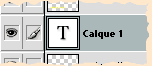 Un nouveau type de calque est apparu sur le clic dans la palette des
calques, avec un grand «T» dans sa vignette (ci-contre à
droite), mais le plus important en pratique est que vous voyez votre texte
s'écrire au fur et à mesure dans l'image.
Vous pouvez sélectionner une partie de texte et changer de police,
de taille, de couleur etc... Le texte s'arrête quand vous cliquez
sur la touche Enter (numérique) ou quand vous cliquez ailleurs dans
la palette des calques.
Un nouveau type de calque est apparu sur le clic dans la palette des
calques, avec un grand «T» dans sa vignette (ci-contre à
droite), mais le plus important en pratique est que vous voyez votre texte
s'écrire au fur et à mesure dans l'image.
Vous pouvez sélectionner une partie de texte et changer de police,
de taille, de couleur etc... Le texte s'arrête quand vous cliquez
sur la touche Enter (numérique) ou quand vous cliquez ailleurs dans
la palette des calques.
Ce calque «T» n'est pas un calque de pixels (vous ne pouvez pas dessiner dessus), mais un support de l'information que vous avez entrée avec votre texte. Vous pouvez même y revenir pour faire des corrections (activez ce calque et l'outil texte et cliquez sur le texte à modifier).
Vous pouvez néammoins transformer ce calque de texte en calque ordinaire, par le menu Calque>Pixellisation>Texte (cette manoeuvre est évidemment irréversible ; elle interdit toute correction ultérieure du texte)
L'outil trait  est plus subtil encore. Nous avons déjà vu qu'il pouvait se
comporter comme un outil de dessin classique si l'icône est bien coché dans la barre des outils. Mais il se
comporte tout différemment si on coche l'une des deux premières
icônes dans la barre des options ; nous allons donner juste un
aperçu de ce qui va se passer avec la 2ème option
est plus subtil encore. Nous avons déjà vu qu'il pouvait se
comporter comme un outil de dessin classique si l'icône est bien coché dans la barre des outils. Mais il se
comporte tout différemment si on coche l'une des deux premières
icônes dans la barre des options ; nous allons donner juste un
aperçu de ce qui va se passer avec la 2ème option  .
.
(ii) Dans la palette des outils, sélectionnez un crayon ou un pinceau avec un petit diamètre (1 pixel, par exemple)
(iii) revenez à l'onglet «tracés» de la palette des calques, et sélectionnez le tracé de travail
(iv) dans le menu local de la palette, choisissez Contour du tracé et cliquez OK dans la boîte de dialogue.
| Retour aux tutos | Sommaire de l'initiation | Page précédente | Page suivante |