Les réglages sur les couleurs
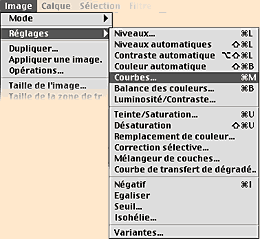 L'image ci-dessus vient d'un Mac; la seule différence
quand on passe à Windows est que le caractère bizarre
dans les raccourcis clavier se remplace par CTRL.
L'image ci-dessus vient d'un Mac; la seule différence
quand on passe à Windows est que le caractère bizarre
dans les raccourcis clavier se remplace par CTRL.
Le menu Image>Réglages conduit au sous-menu ci-contre qui ne contient pas moins de 18 rubriques. Nous n'allons pas toutes les passer en revue, mais seulement celles qui me paraissent les plus importantes.
Rappelons que la couleur d'un pixel est définie par ses trois composantes RVB, entre 0 et 255 (dans le mode RVB). Toutes ces fonctions reviennent à définir diverses façons d'agir sur ces 3 nombres. Si vous ne vous sentez pas l'aise avec les notions de synthèse additive, les composantes TSL (teinte, saturation, luminosité), si vous ne voyez pas bien ce que sont les tons clairs, moyens ou foncés, allez jeter un coup d'oeil au chapitre suivant, puis revenez ici.
Tous ces menus peuvent agir sur la globalité du calque actif ou seulement sur les pixels à l'intérieur d'une sélection ; et dans ce dernier cas, l'action peut s'estomper autour du bord si on a choisi un bord progressif.
1 - Le menu Niveaux (raccourci clavier CTRL L) est très important pour une image brut de scan. Ouvrez l'image (pas terrible) Exercices/Lightning.jpg et demandez ce menu Niveaux, ou faites le raccourci clavier.
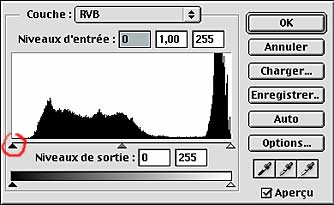 La fenêtre ci-contre s'affiche, qui montre l'histogramme des
densités des les pixels de l'image. On lit les densités
sur l'axe horizontal, depuis le noir à gauche jusqu'aux tons les
plus clairs à droite ; dans le sens vertical, pour une densite
donnée, le segment noir indique le nombre de pixels qui ont cette
densité.
La fenêtre ci-contre s'affiche, qui montre l'histogramme des
densités des les pixels de l'image. On lit les densités
sur l'axe horizontal, depuis le noir à gauche jusqu'aux tons les
plus clairs à droite ; dans le sens vertical, pour une densite
donnée, le segment noir indique le nombre de pixels qui ont cette
densité.
On voit (dans ce cas particulier) qu'il n'y a aucun pixel au noir pur : cette image n'exploite pas toute la dynamique des lumières. Du coup, elle paraît grise. Bien entendu, ce peut être un effet voulu, auquel cas on ne touche à rien. Si on veut corriger, il suffit de faire glisser le petit triangle des noirs (à gauche juste sous l'histogramme, cerclé en rouge dans la figure) là où on commence à voir des pixels. L'effet sur l'image est immédiat si la case Aperçu est cochée : tous les pixels avec des densités à gauche de ce curseur passent au noir pur.
Le gros paquet de pixels du côté clair correspond essentiellement au ciel, qui est complètement lavé, sans aucun détail. On pourrait avancer le triangle des blancs (à droite juste sous l'histogramme) vers la gauche de ce paquet de pixels qui ne servent à rien. Les effets sont cependant discutables :
— on étire la gamme des densités restantes vers le clair, mais on s'aperçoit que les ombres de la carlingue et des ailes n'ont aucun détail, et l'effet n'est pas agréable
Le curseur du milieu («curseur des gris») permet d'assombrir ou d'éclaircir globalement toute l'image. On verra toutefois que le réglages par courbes permet le même effet de «retouche du gamma de l'image» et bien d'autres, plus complexes.
La case Aperçu (qu'on va retrouver dans tous les autres menus) est censée permettre — ou non — de voir les modifications en temps réel, selon qu'on la coche ou non.
Bien évidemment, il y aurait encore des tas de choses à expliquer dans ce réglage, mais nous ne pouvons pas tout expliquer dans cette initiation. Nous reviendrons toutefois sur certains points dans la suite, notamment dans notre exercice «du jaguar».
2 - Le menu Courbes (raccourci clavier CTRL M) est l'outil le plus fin pour régler les contrastes. On reviendra à plusieurs reprises sur l'emploi de ce réglage dans les exercices
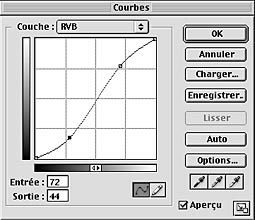
On y lit la correspondance entre la densité initiale (en horizontal,
du noir vers le clair ci-contre) et la densité corrigée (en
vertical). La courbe se déforme en y plaçant des points
d'ancrage (par un simple clic sur la courbe), qu'on fait ensuite glisser
à la souris ; on peut enlever ces points en les faisant glisser
hors de la fenêtre. On peut agir sur chacune des trois primaires
R,V, B ou bien sur les trois à la fois selon le choix fait dans la
case Couche.
Les cases Entrée et Sortie permettent de placer
des points d'ancrage avec précision.
Une pente élevée correspond à un contraste élevé. Ci-contre, on a donc un grand contraste pour les densité moyennes et un contraste faible pour les densités extrêmes.
Les points de base (aux deux extrémités de la courbe) peuvent également glisser sur les axes. On obtient ainsi l'équivalent de l'action des triangles blanc et noir de la courbe des niveaux.
Si vous voulez agir autour d'un point précis de l'image, allez promener la souris sur cet endroit de l'image (donc, en dehors de la boite de dialogue) ; le pointeur de souris prend alors la forme de la pipette et, si on fait un clic maintenu dans l'image, on voit un petit cercle apparaître sur la courbe, indiquant où on doit modifier cette courbe.
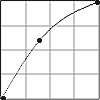 |
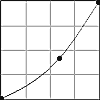
Un seul point d'ancrage. Toute la courbe est déplacée vers les tons
clairs : l'image est éclaircie.
Même effet qu'avec le curseur des gris dans le réglage de niveaux (retouche du gamma de l'image) |
 |
Effet inverse : l'image est assombrie |
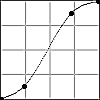 |
Deux points d'ancrage : augmentation du contraste dans les tons moyens. L'effet sur la luminosité globale de l'image dépend de la répartition des densités dans cettte image |
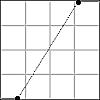 |
On a simplement fait glisser les points d'arrêt de la courbe. C'est exactement ce qu'on fait avec les curseurs des blancs et des noirs dans le réglage par niveaux. En pratique, l'effet sera généralement le même qu'avec la courbe précédente. |
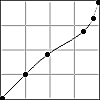 |
A droite, diminution rapide de la densité quand on s'écarte du blanc pur, alors que les tons foncés sont à peu près conservés. Ce genre de courbe peut aider à rattraper une image avec des hautes lumières surexposées |
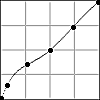 |
Effet inverse : la lumière monte très vite dans les tons sombres, alors que les tons clairs ne sont pas modifiés. On peut ainsi déboucher ainsi les zones sous-exposées d'une image. |
3 - Le menu Saturation (raccourci clavier CTRL U) permet
non seulement de jouer sur la saturation, mais aussi de faire changer les
couleurs, globalement ou sélectivement.
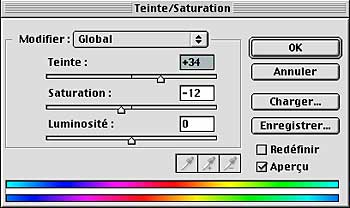
Le fonctionnement est évident. La case Modifier permet d'agir sur tout le spectre ou seulement sur les tons rouges, jaunes, verts, etc. On a ensuite trois curseurs pour faire varier les teintes, les saturations et la luminosité (attention, ce dernier ne peut pas vraiment augmenter la luminosité des couleurs, il les blanchit). En bas, les deux spectres montrent le spectre initial (en haut) et le spectre modifié (an bas).
Si on a choisi de n'agir que sur une gamme limitée de couleurs, il apparaît deux curseurs sur le spectre initial, qu'on peut déplacer pour modifier la gamme des couleurs affectées.
A droite, notez la case Redéfinir : elle permet de rendre l'image monochrome, comme un Noir&Blanc viré. A vous de jouer des curseurs pour rendre le virage agréable.
4 - Le menu Balance des couleurs (raccourci clavier CTRL B)
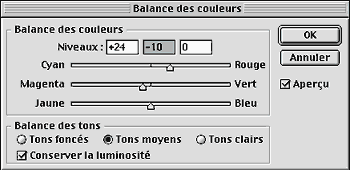 est ce qui se rapproche le plus des filtrages familiers aux tireurs sur
papier photographique couleur. On va pouvoir corriger (ou donner) une
dominante, mais en agissant séparément sur les tons clairs,
moyens ou sombres. Les cases numériques sont simplement une
alternative aux curseurs.
est ce qui se rapproche le plus des filtrages familiers aux tireurs sur
papier photographique couleur. On va pouvoir corriger (ou donner) une
dominante, mais en agissant séparément sur les tons clairs,
moyens ou sombres. Les cases numériques sont simplement une
alternative aux curseurs.
C'est ce menu qu'on utilisera pour essayer compenser les dominantes d'un tirage (lorsque la chaine graphique n'est pas complètement étalonnée) : on examinera le tirage à côté de l'image à l'écran, et on essaiera de modifier l'image à l'écran de manière à retrouver approximativement les couleurs du tirage. On notera alors les corrections et on appliquera les corrections opposées.
L'action séparée sur les tons sombres, moyens ou clairs est impossible avec les niveaux, où le curseur des gris n'autorise qu'une action globale. Elle serait possible avec les courbes, mais au prix de nombreux points d'ancrage difficiles à contrôler.
5 - Le menu Luminosité/Contraste
(pas de raccourci clavier),
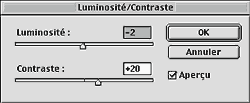 comme son nom l'indique, propose un réglage du contraste et
un réglage de la
luminosité. En général, La modification du contraste seul ne change pas la luminosité
moyenne de l'image, contrairement à ce qui se passe quand on change le
«gamma» de l'image.
comme son nom l'indique, propose un réglage du contraste et
un réglage de la
luminosité. En général, La modification du contraste seul ne change pas la luminosité
moyenne de l'image, contrairement à ce qui se passe quand on change le
«gamma» de l'image.
Ce réglage est équivalent au réglage par courbes
ci-contre. Le curseur des contrastes déplace les points d'arrêt
symétriquement sur les bords du diagramme, et le curseur des lumières
déplace la courbe parallèlement à elle-même.
6 - Le menu Variantes (pas de raccourci clavier) offre lui aussi de compenser les dominantes de couleur d'une image, tout comme le menu Balance des couleurs, mais les utilisateurs sans expérience dans le tirage en couleur et l'appréciation de ces dominantes le trouveront généralement plus facile d'accès.
Une grande fenêtre s'ouvre, avec pas moins de douze vignettes reproduisant l'image avec divers réglages de couleur ou de luminosité. Le principe consiste à sélectionner la vignette qui paraît la mieux réussie (on clique dessus), puis à examiner d'autres variantes de cette première sélection, ainsi de suite, jusqu'à ce qu'on soit satisfait. La fenêtre contient quatre parties : - un cadre de références, où on voit l'image de départ et la sélection à laquelle on est arrivé ;
- une partie de commandes : on fait des corrections sur les tons clairs, moyens ou foncés, et on dose la vigueur de l'effet. Les corrections successives (si on n'est pas satisfait du premier coup) devraient être de plus en plus faibles.
- Un cadre de correction sur les couleurs, où on revoit la sélection du moment et ce qu'elle devient après accentuation des diverses couleurs primaires
- Un cadre de correction sur la luminosité.
| Retour aux tutos | Sommaire de l'initiation | Page précédente | Page suivante |