Sélections
En gros, faire une sélection consiste à délimiter une partie d'un calque sur laquelle on va se livrer à diverses opérations, sans toucher au reste du calque. Il y a de nombreuses façons de faire une sélection sous Photoshop.
Tout d'abord, le programme offre différents outils,
regroupés en haut de la palette des outils dans les
trois cases
 ,
,
 ,
,
 ,
mais les deux premières cachent d'autres versions de ces outils.
,
mais les deux premières cachent d'autres versions de ces outils.

|
Ces deux outils proposent des sélections en forme de rectangle ou
d'ellipse, par cliqué-glissé à la souris.
|
|
|
Le lasso (simple) permet de tracer des sélections à main levée, mais autant dire
tout de suite qu'on ne s'en sert jamais comme ça. On le transforme
en lasso polygonal de la manière suivante :
|

|
Le lasso polygonal ne procède que par segments de droite. On procède également par simple clics, un premier clic pour commencer la sélection, un 2ème clic pour terminer le premier côté, etc. Pour terminer la sélection, il faut soit revenir sur le point initial (il apparaît un "o" à coté du pointeur de souris), soit faire un double clic (on complète automatiquement en revenant au point initial). La touche Escape permet d'annuler une sélection au lasso en cours. Les débutants se heurteront inévitablement
à quelques pièges avec le lasso polygonal. Par exemple, ils
peuvent cliquer sur des points très proches lorsqu'ils suivent un
contour qui tourne rapidement. Si deux clics successifs très
rapprochés sur l'écran se suivent aussi de trop près
dans le temps, ils sont interprétés comme un double-clic et
la sélection est fermée prématurément. Pas de
remède; CTRL-Z ne fait qu'annuler la sélection
ratée. Donc, prenez bien votre temps!
Un autre piège: vous ratez le double-clic final, en appuyant trop longuement sur le 2ème clic. La machine comprend qu'il y a eu un double-clic pour fermer la sélection, suivi immédiatement d'un clic simple ouvrant une nouvelle sélection (et chassant l'ancienne). Cette fois, il faut faire Escape : cela annule la sélection en cours et vous vous retrouvez devant l'ancienne sélection, celle que vous aviez voulu fermer (ouf!) |
|
|
L'outil Baguette magique permet de créer des
sélections à partir de la couleur des pixels. On clique dans
l'image, et tous les pixels voisins de couleur suffisamment proche du pixel
de départ vont être pris dans la sélection, ce
«suffisamment proche» étant régi par la même
option Tolérance que nous avons déjà
rencontrée à propos du pot de peinture, et qui va de 0
à 255.
Tout comme pour le pot de peinture, les pixels retenus seront contigus ou non selon que l'option Pixels contigus sera activée ou non et on tiendra compte de tous les calques ou non selon que l'option Utiliser tous les calques sera cochée ou non. |
Lissage et progressivité
On peut introduire un certain «flou» le long des bords d'une sélection. En quelque sorte, on ne retient que partiellement les pixels le long des bords et lorsqu'on appliquera ultérieurement une action à travers cette sélection, l'action ne sera que partiellement appliquée sur les pixels «partiellement» retenus. Deux mécanismes contribuent à ce flou, à travers deux options différentes des outils de sélection, le lissage et la progressivité.
Pour comprendre la différence entre ces deux mécanismes,
nous avons fait une minuscule sélection circulaire, puis nous
l'avons remplie de rouge avec trois choix d'options. Nous avons fait l'examen sous la loupe à 800%
pour bien détacher les pixels.

(1) A gauche : sélection sans lissage, ni progressivité. on
voit très clairement l'effet «marches d'escalier»
(2) Au milieu : lissage, mais pas de progressivité. Seuls les
pixels immédiatement voisins du contour sont affectés.
L'effet est d'estomper fortement les marches d'escalier, évidemment
au prix d'un léger flou du contour.
(3) A droite : lissage et progressivité de 1 pixel. On voit
nettement que le contour est devenu une véritable zone de
transition, large de 1 pixel (environ) de part et d'autre du contour.
Par contre, l'activation de la progressivité est à régler au coup par coup. Comme on est parfois amené à combiner des sélections faites avec des outils différents et que cette option n'existe pas pour la baguette magique, mon conseil serait plutôt de toujours travailler sans progressivité... On pourra toujours en ajouter après coup grâce au menu Sélection>Contour progressif.
Extension ou diminution d'une sélection
Il arrive souvent qu'on veuille ajouter des points à une sélection, ou lui en enlever. Ça se peut se faire en combinant n'importe lequel des trois outils de sélection et le clavier.
- La touche MAJ (majuscule) fait apparaître un petit "+"
à côté du pointeur de souris. On ajoute la nouvelle
sélection à l'ancienne.
Noter que les contours peuvent être disjoints. - La touche ALT fait apparaître un petit "-" à
côté du pointeur de souris. On retranche alors la partie
commune à la nouvelle sélection et l'ancienne.
Trois remarques :— Si la nouvelle sélection est faite à la baguette magique, les points ajoutés ou enlevés sont choisis en fonction de leur "ressemblance" avec le point cliqué.
— L'outil lasso doit forcément être utilisé à main levée pour cette deuxième sélection. Si on veut faire une modification avec un contour polygonal, il faut recourir à l'outil lasso polygonal.
— On peut changer le paramètre de contour progressif à chaque fois qu'on modifie le contour. On aboutit ainsi à un contour avec une progressivité non constante.
Mais on peut aussi agir au moyen des icônes
 qui sont présentes dans
la barre des options pour tous les outils de sélection.
qui sont présentes dans
la barre des options pour tous les outils de sélection.
— La première sur la gauche correspond au mode normal.
— La 2ème  active le mode d'addition,
comme la touche MAJ précédemment.
active le mode d'addition,
comme la touche MAJ précédemment.
— La 3ème  active le mode de
soustraction,
comme la touche ALT précédemment.
active le mode de
soustraction,
comme la touche ALT précédemment.
— La 4ème  active un mode
d'intersection, nouveau, où on ne retient que les points communs à
la première sélection et à la nouvelle.
active un mode
d'intersection, nouveau, où on ne retient que les points communs à
la première sélection et à la nouvelle.
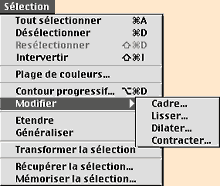 On peut enfin apporter d'autres types de retouches à une sélection
au moyen des rubriques du menu Sélection
(voir ci-contre) :
On peut enfin apporter d'autres types de retouches à une sélection
au moyen des rubriques du menu Sélection
(voir ci-contre) :
- Avec le menu Sélection>Modifier>Dilater ou Contracter, comme le nom l'indique, on dilate ou on contracte la sélection d'un nombre de pixels donné.
- Le menu Sélection>Etendre rajoutent tous les pixels voisins de la sélection dont la couleur est suffisamment proche des couleurs déjà contenues dans la sélection. La tolérance est celle qui figure dans les options de la baguette magique
- Le menu Sélection>Généraliser procède de la même manière, mais sur tout le calque et non pas de proche en proche à partir de la sélection, avec comme résultat qu'on peut aboutir à des pixels dispersés sur toute l'image.
- Le menu Sélection>Contour progressif permet d'augmenter (augmenter, pas diminuer) la progressivité d'un contour - et donc de donner de la progressivité à un contour obtenu par baguette magique.
Le « mode masque »
 Le mode masque offre une alternative aux techniques
précédentes pour retoucher une sélection, en utilisant
les outils de dessins (crayon, pinceau, gomme, etc...) pour
«redessiner» cette sélection. Ce mode se déclenche
au moyen de l'icône cerclé en rouge ci-contre, dans la palette des
outils, et on revient au mode "normal" en cliquant sur l'icône
cerclé en bleu.
Le mode masque offre une alternative aux techniques
précédentes pour retoucher une sélection, en utilisant
les outils de dessins (crayon, pinceau, gomme, etc...) pour
«redessiner» cette sélection. Ce mode se déclenche
au moyen de l'icône cerclé en rouge ci-contre, dans la palette des
outils, et on revient au mode "normal" en cliquant sur l'icône
cerclé en bleu.
Pour voir comment ça fonctionne, chargez une image, faites une sélection (au lasso par exemple), et cliquez sur l'icône de droite.
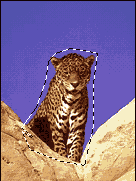 Sélection en mode normal |
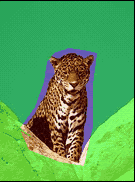 Passage en mode masque |
Tout l'espace en dehors de la sélection se couvre d'une couleur semi-transparente (pas forcément le vert de l'image ci-contre) alors que l'intérieur de la sélection garde ses couleurs d'origine. En même temps, on constate que les couleurs d'avant-plan et d'arrière-plan passent en noir et blanc (et, accessoirement, qu'une couche Masque provisoire apparaît dans la palette des couches).
La couleur de masquage doit permettre de bien distinguer le contour de la sélection. Si elle n'est pas appropriée, on peut la changer par un double-clic sur les icônes du mode-masque. Une petite boîte de dialogue s'ouvre, qui permet de changer cette couleur et son niveau de transparence.
On peut comprendre ce masque comme une vraie couche en noir et
blanc qui recouvre provisoirement l'image et qui est visualisée par cette couleur
semi-transparente. Le point intéressant est
qu'on peut peindre dans cette couche avec les outils de
dessin.
Essayez : prenez le pinceau, un gros outil, une couleur noire, et vous verrez la zone colorée s'étendre. Inversement, vous pouvez gommer cette zone colorée (ou la peindre en blanc)
Revenez ensuite en mode normal (icône cerclé en bleu ci-contre, dans
la palette des outils) : le nouveau contour de la zone peinte
redevient un contour de sélection. On peut donc ainsi ajuster un
contour de sélection, et ceci avec d'autant plus de précision
qu'on peut zoomer sur le masque avant de le retoucher.
Annulation d'une sélection
Il est souvent nécessaire d'annuler une sélection, par exemple parce qu'on veut agir en dehors de la sélection, ou sur un autre calque. Il y a plusieurs façons de faire :
— choisir le menu Sélection>Tout dessélectionner,
— ou encore, bien plus rapide, taper le raccourci CTRL D
Inversion d'une sélection
Le menu Sélection>Intervertir ou son raccourci clavier CTRL MAJ I remplace une sélection par son complémentaire dans le calque. Attention à ne pas confondre le raccourci clavier avec CTRL I, qui provoque le passage au négatif de la sélection.
Mémorisation ou récupération d'une sélection
Une sélection est très fragile puisqu'il suffit de cliquer à l'extérieur pour la faire disparaître. Si on s'en rend compte immédiatement, un CTRL Z la restaure, mais si, emporté par l'élan, on a fait quoi que ce soit d'autre, la perte devient irrémédiable et ce peut être très ennuyeux dans le cas d'une sélection très compliquée. La possibilité de sauvegarder les sélections est donc une nécessité. Un autre intérêt de telles sauvegardes est qu'une même sélection peut servir plusieurs fois, dans différentes opérations.
On fait ces sauvegardes avec le menu Sélection>Mémoriser la sélection. Tant qu'on ne sera pas plus savant, on demandera le stockage sur une «nouvelle couche» (on parle aussi souvent de couche alpha). On peut sauvegarder plusieurs sélections de suite de la même manière ; ces «couches» sont numérotées 4, 5, 6... par le programme. Quand on voudra les récupérer, on appellera le menu Sélection>Récupérer la sélection. et on repèrera ces sélections par leur numéro de couche - donc à partir de 4.
En fait, il faut considérer ces couches alpha comme de véritables images N&B superposées à l'image en chantier. L'intérieur de la sélection est en blanc, l'extérieur en noir et les pixels partiellement captés autour du contour sont en gris.
Juste un mot en passant, à propos de ces couches RVB ; nous n'en parlerons pas davantage dans ce tour d'horizon. Chacune contient l'image, vue à travers un filtre rouge, vert ou bleu. Comme pour la palette des calques, vous pouvez rendre une couche invisible en cliquant sur son oeil dans la palette. Si vous cliquez sur une ligne de la palette, seule la couche correspondante s'affiche; vous pouvez alors jouer de la loupe pour voir les détails des pixels le long du contour
Noter que cette sauvegarde ne devient vraiment définitive que si on réenregistre l'image toute entière (menu Fichier>Enregistrer). Les nouvelles couches augmentent le poids du fichier, aussi bien sur le disque qu'en mémoire vive. Si on veut faire le ménage, il faudra retourner dans la palette des couches (aller dans la palette des calques et cliquer l'onglet Couches). On verra alors ces couches No4, No5, etc... en dessous des couches Rouge, Vert, Bleu; on les éliminera en les faisant glisser dans la petite poubelle de la palette (et ça ne deviendra définitif qu'après une nouvelle sauvegarde de toute l'image).
Récupération de sélection dans un calque
Imaginons qu'on ait ouvert un nouveau calque (vide), puis défini une sélection avec une certaine progressivité. On peut alors peindre l'intérieur de la sélection, ou y faire un dégradé, puis passer à d'autres opérations dans d'autres calques, en annulant la sélection au passage. Il se peut toutefois qu'on veuille récupérer la sélection qui avait permis de construire ce calque particulier.
Plus généralement, quand un calque contient des pixels plus ou moins transparents, on peut dire que la frontière entre les pixels transparents et les pixels opaques forment une sélection. Quand ce calque est actif, on récupère cette sélection par le même menu Sélection>Récupérer la sélection.
Masquage du contour d'une sélection
Il peut être agréable de faire disparaître momentanément le contour de la sélection, par exemple quand on est en train de faire des réglages de couleur. Il y a bien un menu qui permet de cacher ou de réafficher ce contour, Affichage>Afficher>Contour de la sélection, mais il est bien caché.
En fait ces contours font partie de ce que Photoshop appelle «extras» (allez chercher ce mot dans l'aide en ligne), et il y a un raccourci clavier pour tous les faire disparaître, CTRL H. Simplement, il se peut qu'il faille le faire deux fois, selon les divers extras déjà affichés. Une pression supplémentaire fera réapparaître le contour.
Un inconvénient des contours masqués est qu'on peut les oublier ; si on tente alors une opération en dehors de la sélection, on a l'impression que les outils ne marchent plus. Dans ce cas il faut penser à annuler la sélection, soit par le menu Sélection>Dessélectionner, soit plus facilement, par le raccourci clavier CTRL D.
Autres rubriques du menu Sélection :
- Le menu Tout Sélectionner (ou CTRL A) étend la sélection à toute
l'image.
- Le menu Plage de couleurs est un autre moyen de faire une
sélection, une sorte d'alternative aux clics
répétés avec la baguette magique. Nous n'en parlons
pas ici parce que nous devons nous limiter, mais nous vous encourageons à
essayer. Très puissant !
- Le menu Modifier>Cadre (autrefois Modifier>Frange)
sélectionne uniquement une couronne autour du
contour, sur une largeur dépendant de la progressivité.
- Le menu Modifier>Lisser permet de lisser un contour obtenu
sans lissage.
| Retour aux tutos | Sommaire de l'initiation | Page précédente | Page suivante |