Les calques de réglage
Tous ces réglages de couleur changent de manière irréversible l'information de couleur du fichier original. Tant mieux si on améliore l'image, mais il arrive aussi qu'on fasse fausse route... Pour éviter les regrets éventuels, Photoshop propose la technique des calques de réglage.
Ces calques peuvent s'obtenir par le menu Calques>Nouveau Calque de
réglage,
 mais aussi par la palette des calques, de manière bien plus
expéditive, en cliquant l'icône cerclée en rouge ci-contre,
en bas de la palette. On voit alors s'ouvrir un menu local avec une
douzaine de lignes, parmi lesquelles on reconnaîtra les
réglages du menu Image>Réglages que nous venons
d'étudier.
mais aussi par la palette des calques, de manière bien plus
expéditive, en cliquant l'icône cerclée en rouge ci-contre,
en bas de la palette. On voit alors s'ouvrir un menu local avec une
douzaine de lignes, parmi lesquelles on reconnaîtra les
réglages du menu Image>Réglages que nous venons
d'étudier.
A titre d'exemple, ouvrez ou réouvrez l'image
Lightning.jpg, cliquez cette icône et choisissez Niveaux.
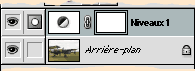 Vous retrouvez la boîte de dialogue des niveaux que vous avez
déjà rencontrée. Faites vos réglages et fermez la
boîte. Une nouvelle ligne est apparue dans la
palette, correspondant à un nouveau type de calque, comme
indiqué ci-contre. Cette ligne comprend plusieurs symboles nouveaux,
notamment deux vignettes et une nouvelle icône
Vous retrouvez la boîte de dialogue des niveaux que vous avez
déjà rencontrée. Faites vos réglages et fermez la
boîte. Une nouvelle ligne est apparue dans la
palette, correspondant à un nouveau type de calque, comme
indiqué ci-contre. Cette ligne comprend plusieurs symboles nouveaux,
notamment deux vignettes et une nouvelle icône
 dans la 2ème colonne.
1 - L'œil  en 1ère colonne indique tout
simplement que le calque est en action. Si on clique dessus, il
disparaît et le réglage est momentanément
supprimé. On retrouve alors l'image de départ intacte.
C'est le premier avantage des calques de réglage, de ne pas modifier
l'image originelle.
en 1ère colonne indique tout
simplement que le calque est en action. Si on clique dessus, il
disparaît et le réglage est momentanément
supprimé. On retrouve alors l'image de départ intacte.
C'est le premier avantage des calques de réglage, de ne pas modifier
l'image originelle.
2 - La première vignette, avec l'icône  , rappelle qu'il s'agit d'un calque de
réglage. Si on fait un double-clic dessus, on rouvre le dialogue de
réglage et on peut en reprendre les paramètres. On peut ains
modifier les réglages à tout moment, deuxième
avantage de ces calques, toujours sans modifier l'image de départ.
, rappelle qu'il s'agit d'un calque de
réglage. Si on fait un double-clic dessus, on rouvre le dialogue de
réglage et on peut en reprendre les paramètres. On peut ains
modifier les réglages à tout moment, deuxième
avantage de ces calques, toujours sans modifier l'image de départ.
3 - La deuxième vignette (vide pour le moment) est une vignette de masque, qui permet d'atténuer localement l'effet du réglage. Pour comprendre comment ça marche :
- créez un deuxième réglage, violent, par exemple un réglage de saturation avec une rotation des teintes de 180 degrés.
- Remarquez que les couleurs d'avant plan et d'arrière plan sont passées au noir et blanc.
- Prenez un gros pinceau (100 pixels) et barbouillez
en noir sur l'image. Deux effets :
— Surprise : l'effet violent disparaît là où vous passez le pinceau
— la vignette de masque reproduit votre barbouillage en miniature - On peut aussi dessiner en gris, soit que vous remplaciez le noir par un gris en passant par le sélecteur de couleur, soit que vous baissiez l'opacité du pinceau. Il en résulte une application partielle du réglage. Pour voir ça plus vite, appliquer un dégradé linéaire du noir au blanc (opacité à 100%) d'un bout à l'autre de l'image.
(i) un paramétrage relatif à un réglage de couleur
(ii) un masque indiquant point par point de combien on doit atténuer localement l'application de ce réglage. Comme on prend un octet (256 niveaux) pour quantifier cette atténuation, on peut donc représenter ce masque par une image en noir et blanc avec les mêmes dimensions que l'image en chantier ; c'est ce que suggère la vignette de masque, et c'est pour ça qu'on peut créer ou modifier ce masque en y dessinant avec des outils en noir et blanc.
4 - L'icône
va de pair avec la présence du masque dans le calque. Il vient en
alternative avec le pinceau
 qui annonce qu'on est prêt à
modifier un calque ordinaire. Dans le cas d'un calque de réglage, ce
symbole annonce qu'on est prêt à modifier le masque.
qui annonce qu'on est prêt à
modifier un calque ordinaire. Dans le cas d'un calque de réglage, ce
symbole annonce qu'on est prêt à modifier le masque.
Un calque de réglage agit sur tous les calques en dessous de lui. . .
Par exemple, réouvrez l'image demo_calques, prenez titre comme calque actif et essayez de changer sa couleur du jaune au rouge au moyen d'un calque de réglage teinte/saturation. Les teintes de toute l'image vont tourner.
Pour éviter ça, si on veut limiter l'action d'un réglage au calque juste en dessous, on passe par le menu Calque>Associer au calque précédent (raccourci CTRL G)... mais seulement sous Photohop 6 ou 7. Sous Photoshop 8, le menu a disparu, mais le raccourci fonctionne toujours.
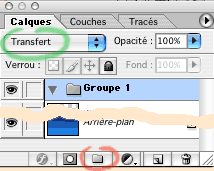
(i) Dans le bas de la palette des calques, cliquez sur l'icône des groupes, cerclé en rouge ci-contre. On voir apparaître une ligne «Groupe 1» dans la palette qui évoque un répertoire dans un explorateur de fichier, associé à un nouveau mode de composition «Transfert» (cerclé en vert).
(ii) Faites passez ce mode de «Transfert» à «Normal» (par le menu déroulant juste à côté)
(iii) En fait, c'est bien d'une sorte de répertoire qu'il s'agit. Faites glisser les calques à modifier dedans. Ils ont l'air de disparaître, mais on peut ouvrir ce groupe comme un répertoire pour voir ce qu'il y a dedans (en cliquant sur le triangle à gauche de l'icône).
(iv) Ouvrez le groupe et prenez-y le calque le plus haut comme calque actif. Ouvrez enfin le calque de réglage de votre choix : il n'agira que sur les calques du groupe (si ça ne marchait pas, vérifiez bien si le mode de composition du groupe n'est pas resté à «Transfert»)
| Retour aux tutos | Sommaire de l'initiation | Page précédente | Page suivante |